macOS 桌面版
ComfyUI 桌面版是一个开源项目,完整代码请访问这里。
本篇教程将引导你完成对应的软件安装,并提供相关的安装配置说明。
ComfyUI 桌面版(macOS)下载
请点击下面的按钮下载对应的 macOS 系统 ComfyUI 桌面版 安装包。
Download for macOS
通过 Homebrew 安装
ComfyUI 桌面版也可通过 Homebrew 安装:
ComfyUI 桌面版安装步骤
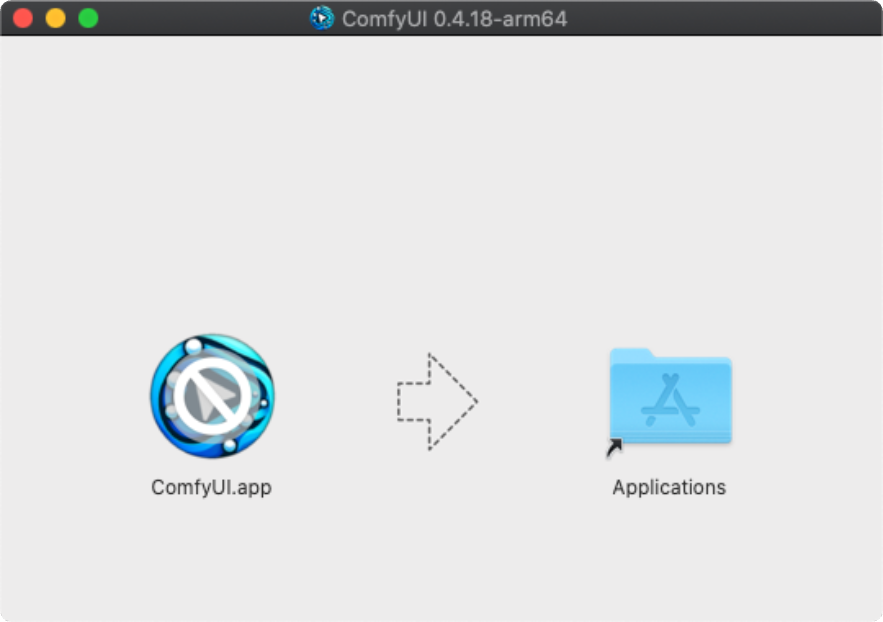
- 双击下载到的安装包文件。
- 如图所示,请将 ComfyUI 程序按箭头所示拖入 Applications 文件夹。
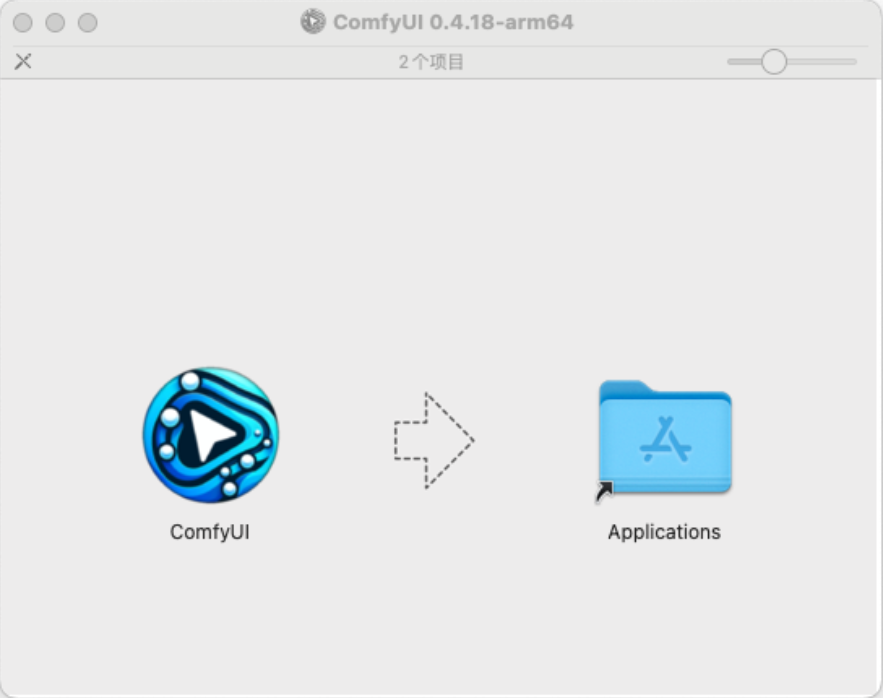
- 如果在打开安装包后,文件夹显示如下(图标上出现禁止符号),则说明你当前的系统版本与 ComfyUI 桌面版 不兼容。
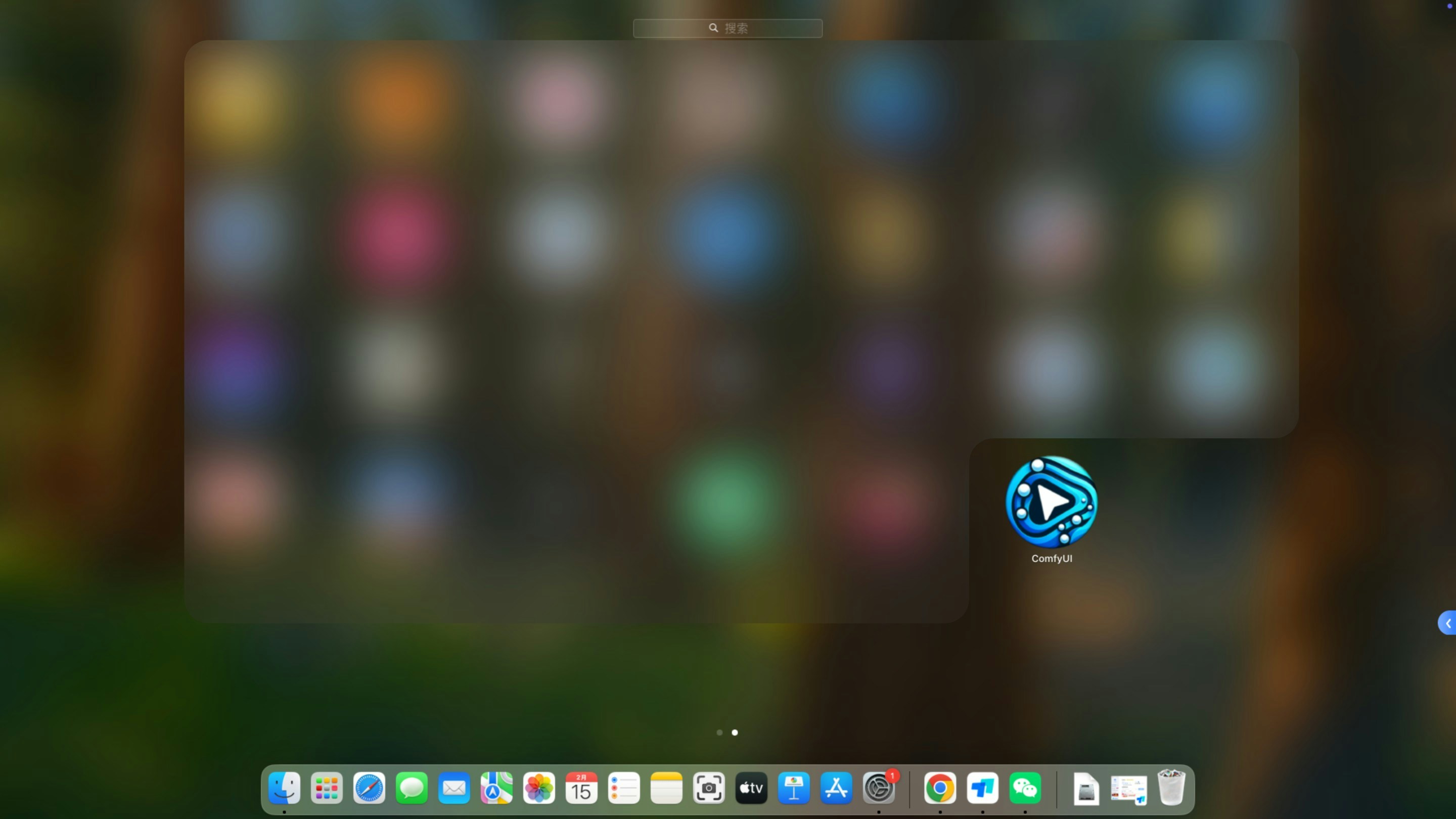
- 然后在 启动台 (Launchpad) 中找到对应的 ComfyUI 图标,点击它即可进入 ComfyUI 的初始化设置。
ComfyUI 桌面版初始化流程
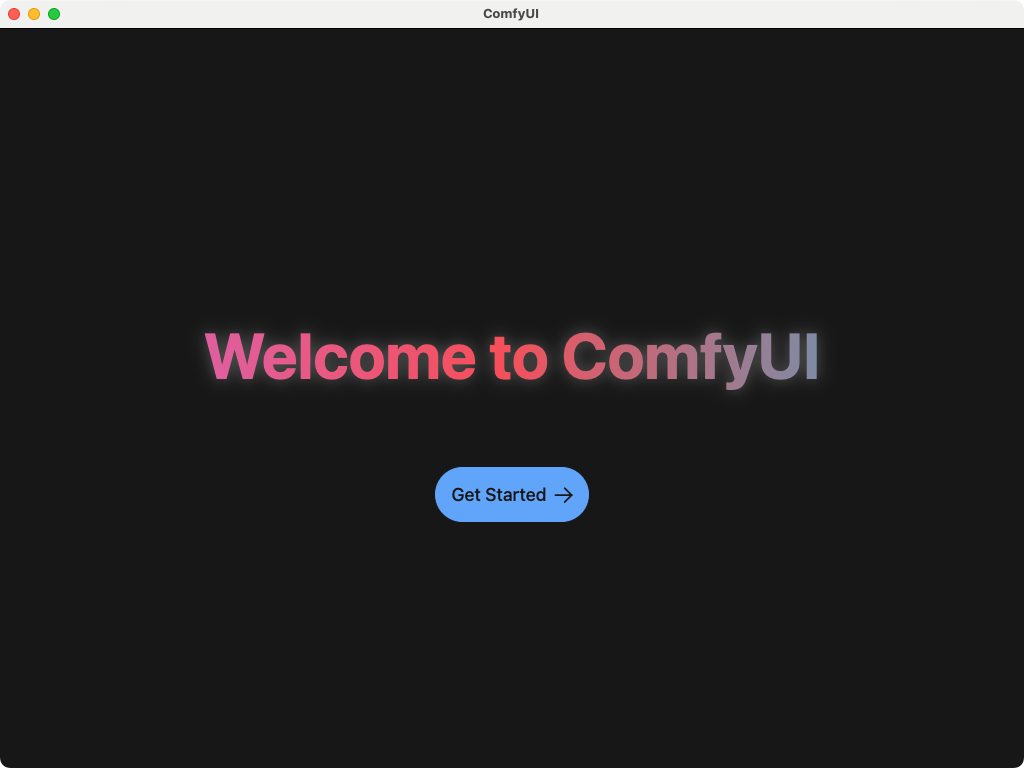
开始界面
-
正常启动
-
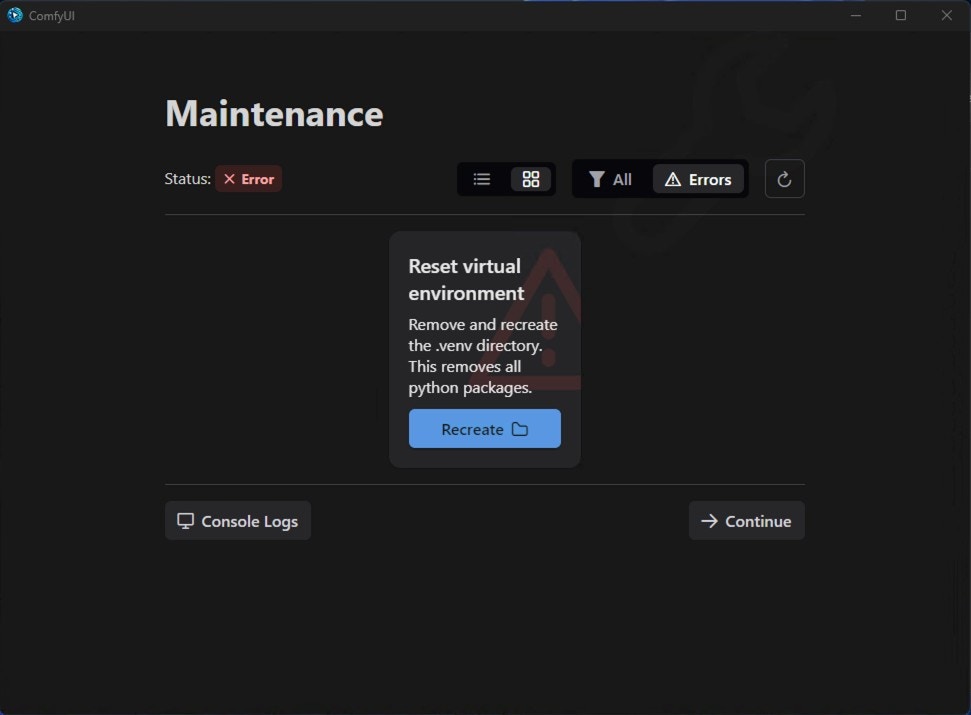
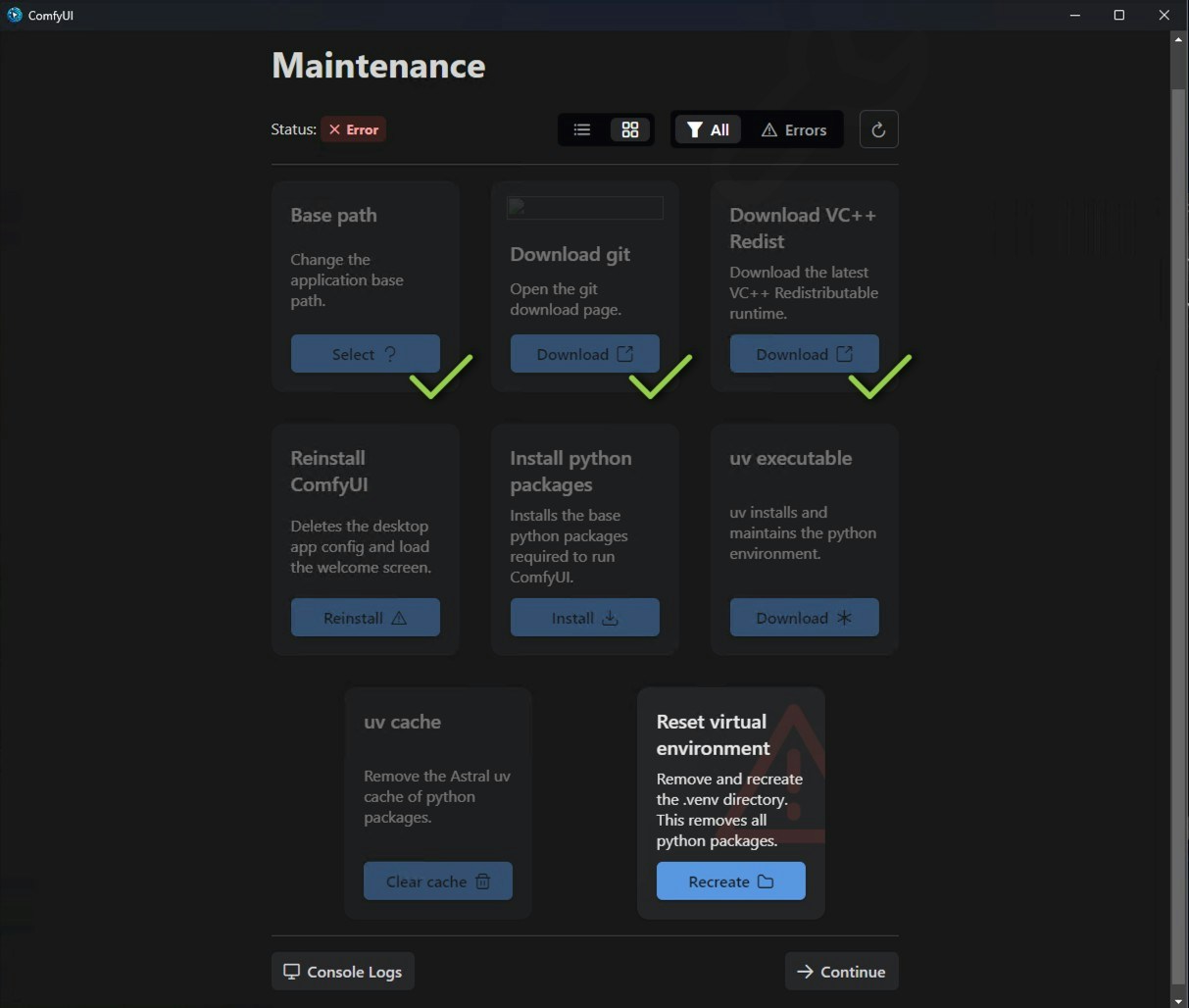
维护页
Select GPU(GPU 选择)
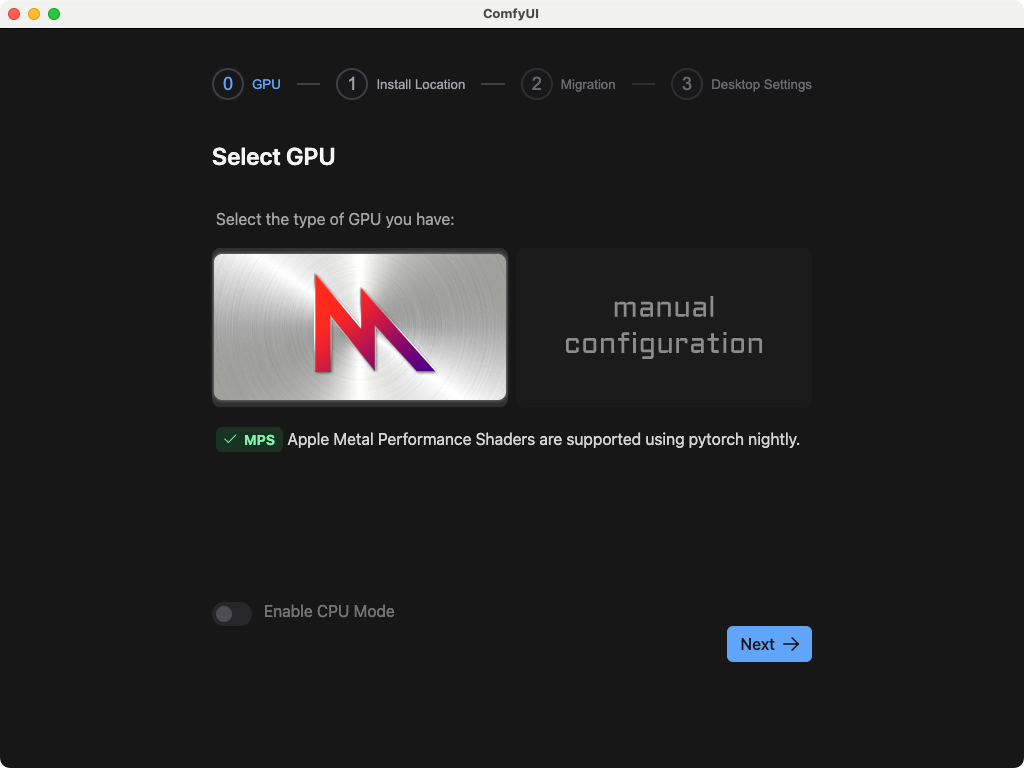
- MPS(推荐): Metal Performance Shaders (MPS) 是苹果的优化框架,让开发者能在苹果设备上利用 GPU 加速包括机器学习在内的高性能计算任务,且支持 PyTorch 等框架使用 GPU 提升模型训练和推理效率。
- Manual Configuration(手动配置): 你需要手动安装和配置 Python 运行环境。除非你知道应该如何配置,否则请不要选择。
- Enable CPU Mode(启用 CPU 模式): 仅适用于开发人员和特殊情况。除非你确定需要使用此模式,否则请不要选择。
如无特殊情况,请按截图所示选择 MPS,然后点击 Next 进入下一步。
Install Location(安装位置)
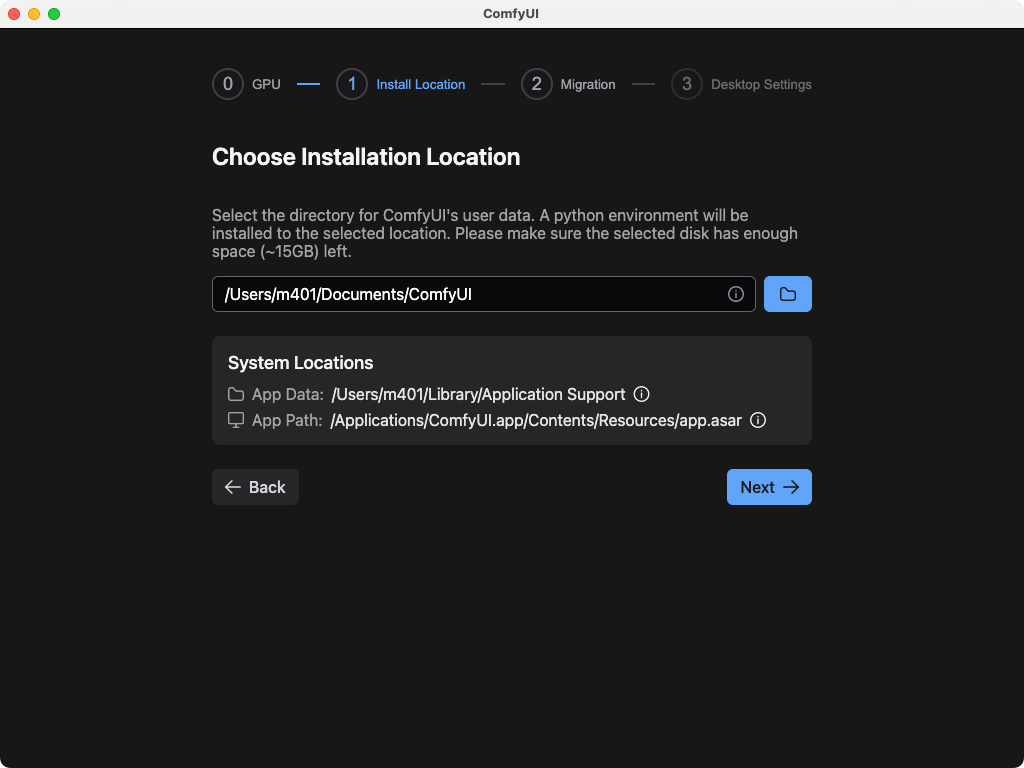
- Python 环境
- Models(模型文件)
- Custom Nodes(自定义节点)
建议:
- 请新建一个单独的空白文件夹作为 ComfyUI 的安装目录。
- 请确保磁盘至少有 5GB 左右的可用空间,以保证 ComfyUI 桌面版 的正常安装。
完成后点击 Next 进入下一步。
Migrate from Existing Installation(从已有安装迁移 - 可选)
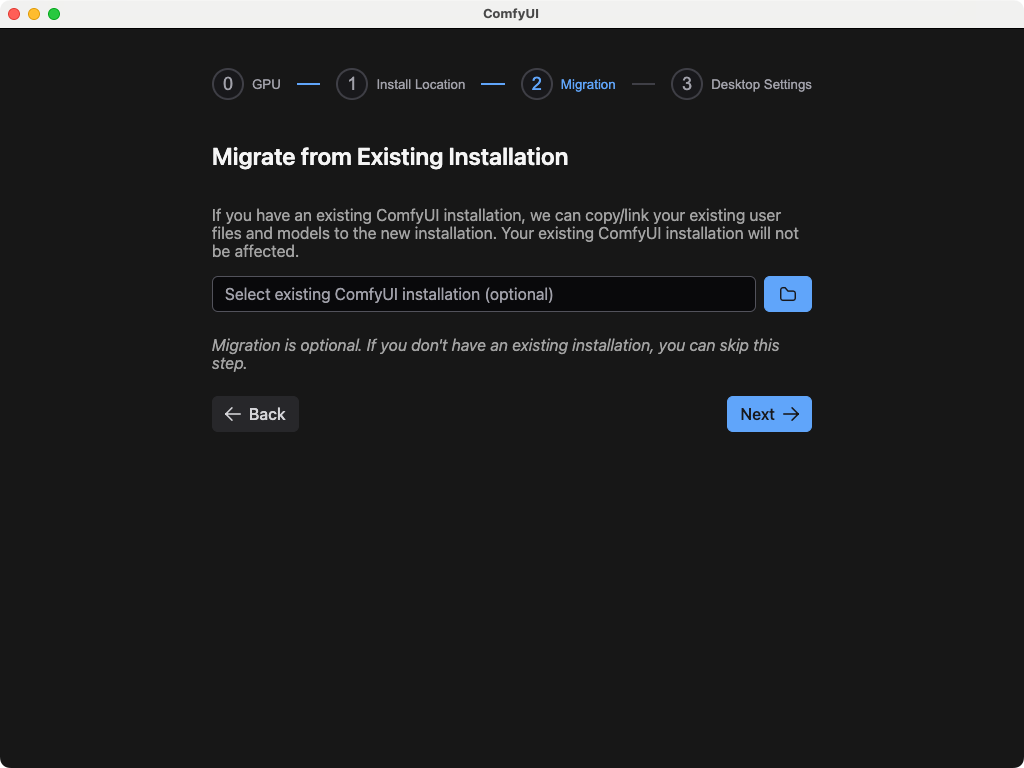
- User Files(用户文件)
- Models(模型文件): 不会进行复制,只是与桌面版进行关联。
- Custom Nodes(自定义节点): 节点将会重新进行安装。
不用担心,此步骤不会复制模型文件。你可以按需勾选或取消勾选对应的选项,然后点击 Next 进入下一步。
Desktop Settings(桌面版设置)
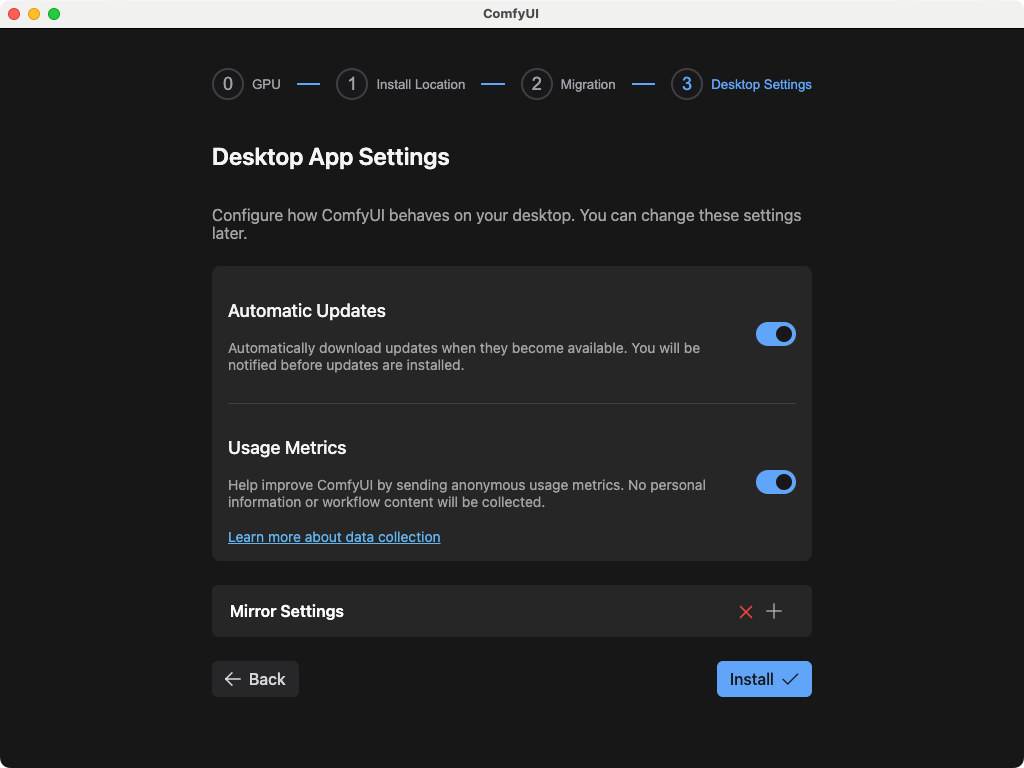
- Automatic Updates(自动更新): 设置是否在 ComfyUI 更新可用时自动更新。
- Usage Metrics(使用情况分析): 如果启用,我们将收集匿名的使用数据,用于帮助我们改进 ComfyUI。
-
Mirror Settings(镜像设置): 由于程序需要联网下载 Python 以完成相关环境安装,如果你在安装时也如图所示出现红色的 ❌,这可能导致后续安装失败。请参考下面步骤进行处理:
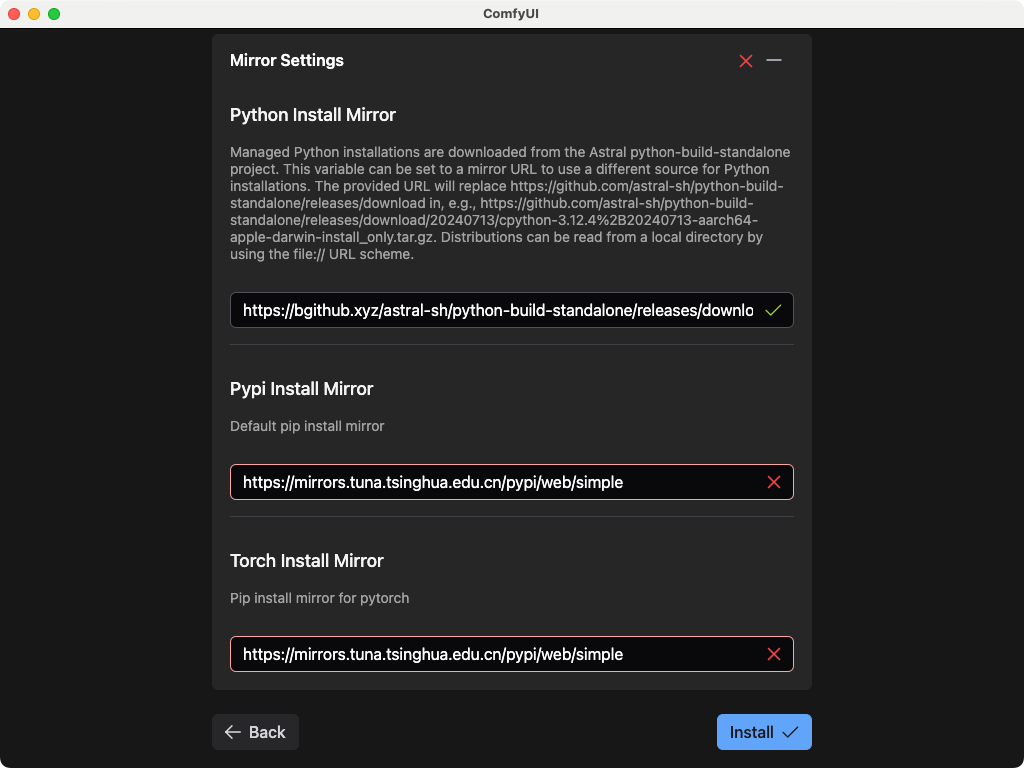
展开对应的镜像设置,找到具体失败的镜像。在当前截图中,错误为 Python Install Mirror 镜像下载失败。
对于不同的镜像错误,你可以参考下面的内容尝试手动查找不同的镜像,并进行替换
以下情况主要针对中国境内用户Python 安装镜像
如果默认镜像无法使用,请尝试使用下面的镜像
如果你需要查找其它备选 GitHub 的镜像地址,请查找并构建指向
python-build-standalone仓库releases的镜像地址构建类似下面格式的链接
PyPI 镜像
- 阿里云:https://mirrors.aliyun.com/pypi/simple/
- 腾讯云:https://mirrors.cloud.tencent.com/pypi/simple/
- 中国科技大学:https://pypi.mirrors.ustc.edu.cn/simple/
- 上海交通大学:https://pypi.sjtu.edu.cn/simple/
Torch 镜像
完成安装
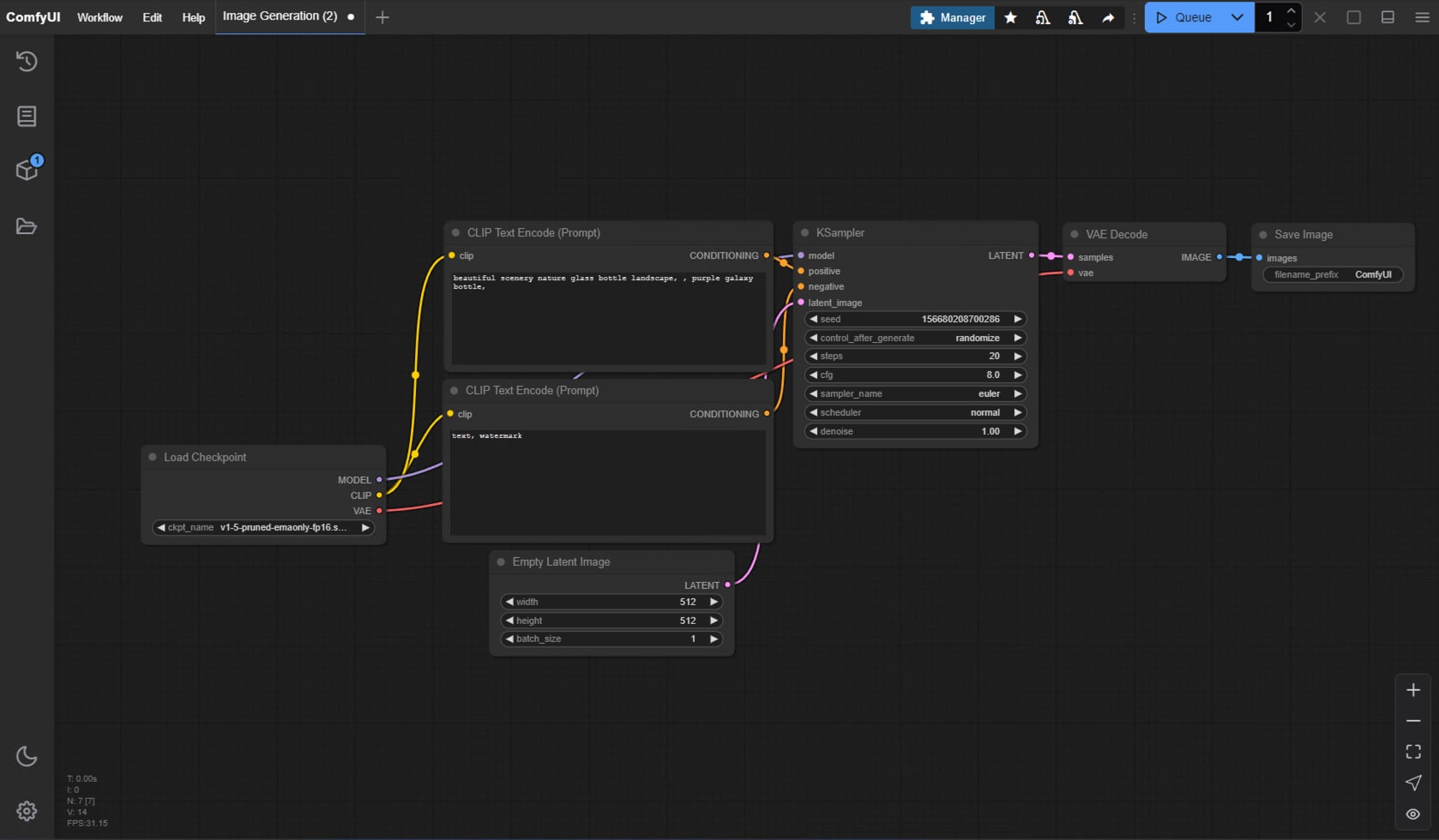
重要提示:请勿修改 resource/ComfyUI 文件夹
进行第一次图片生成
安装成功后,你可以参考访问下面的章节,开始你的 ComfyUI 之路。
进行第一次图片生成
如何更新 ComfyUI 桌面版
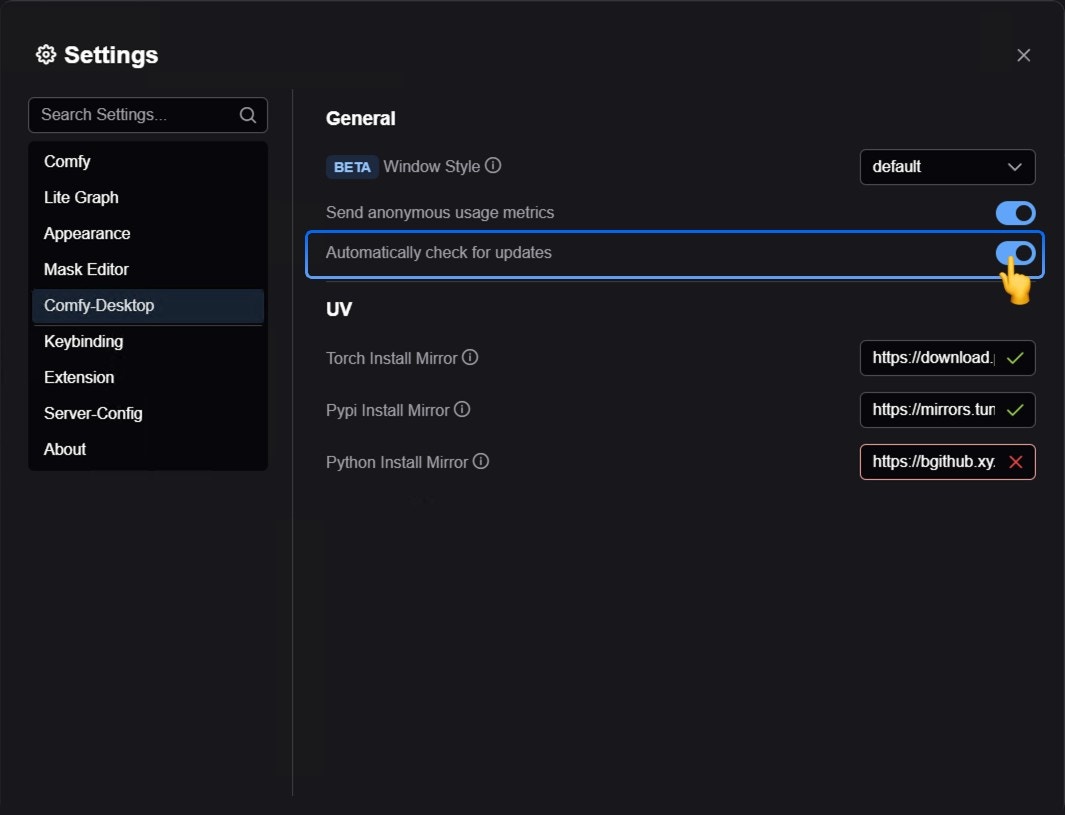
目前 ComfyUI 桌面版更新采用自动检测更新,请确保在设置中已经启用自动更新
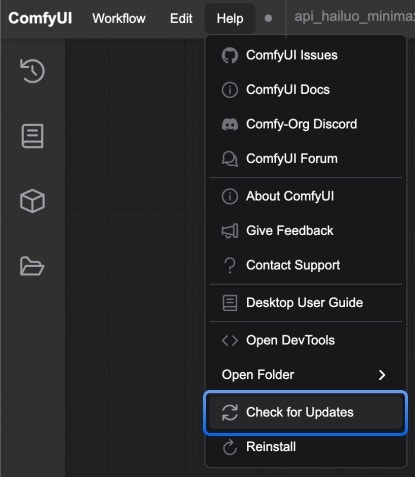
你也可以在 菜单 —> 帮助 —> 检查更新 中选择手动检查是否有可用的更新
添加外部模型路径
如果你想要在 ComfyUI/models 之外管理你的模型文件,可能出于以下原因:
- 你有多个 ComfyUI 实例,你想要让这些实例共享模型文件,从而减少磁盘占用
- 你有多个不同的类型的 GUI 程序,如:WebUI, 你想要他们共用模型文件
- 模型文件无法被识别或读取到
我们提供了通过 extra_model_paths.yaml 配置文件来添加额外模型搜索路径的方法。
不同 ComfyUI 版本配置文件位置
-
Portable 及自部署
-
ComfyUI Desktop

配置示例
比如,你需要额外让 ComfyUI 识别的模型文件位于下面的文件夹:
那么你可以进行如下的配置来让 ComfyUI 识别到你设备上的模型路径
或者使用
或者你也可以参考默认的 extra_model_paths.yaml.example 来配置,保存之后, 需要 重启 ComfyUI 才能生效。
下面是完整的原始的配置配置示例:
添加额外自定义节点路径
除了添加外部模型之外,你同样可以添加不在 ComfyUI 默认路径下的自定义节点路径
下面是一个简单的配置示例(Mac 系统),请根据你的实际情况进行修改,并新增到对应的配置文件中,保存后需要 重启 ComfyUI 才能生效:
桌面端 Python 环境相关
桌面端的安装将在你选择的安装目录下创建一个python 的虚拟环境,通常这是一个隐藏的 .venv 文件夹。
如果你需要为 ComfyUI 插件处理相关的依赖则需要在这个环境中进行处理,直接系统系统的命令行会有将对应依赖安装到系统环境的风险,请参考下面的指示完成对应环境的激活。
如何使用 桌面端 的 python 环境?
-
Desktop(推荐)
-
Terminal
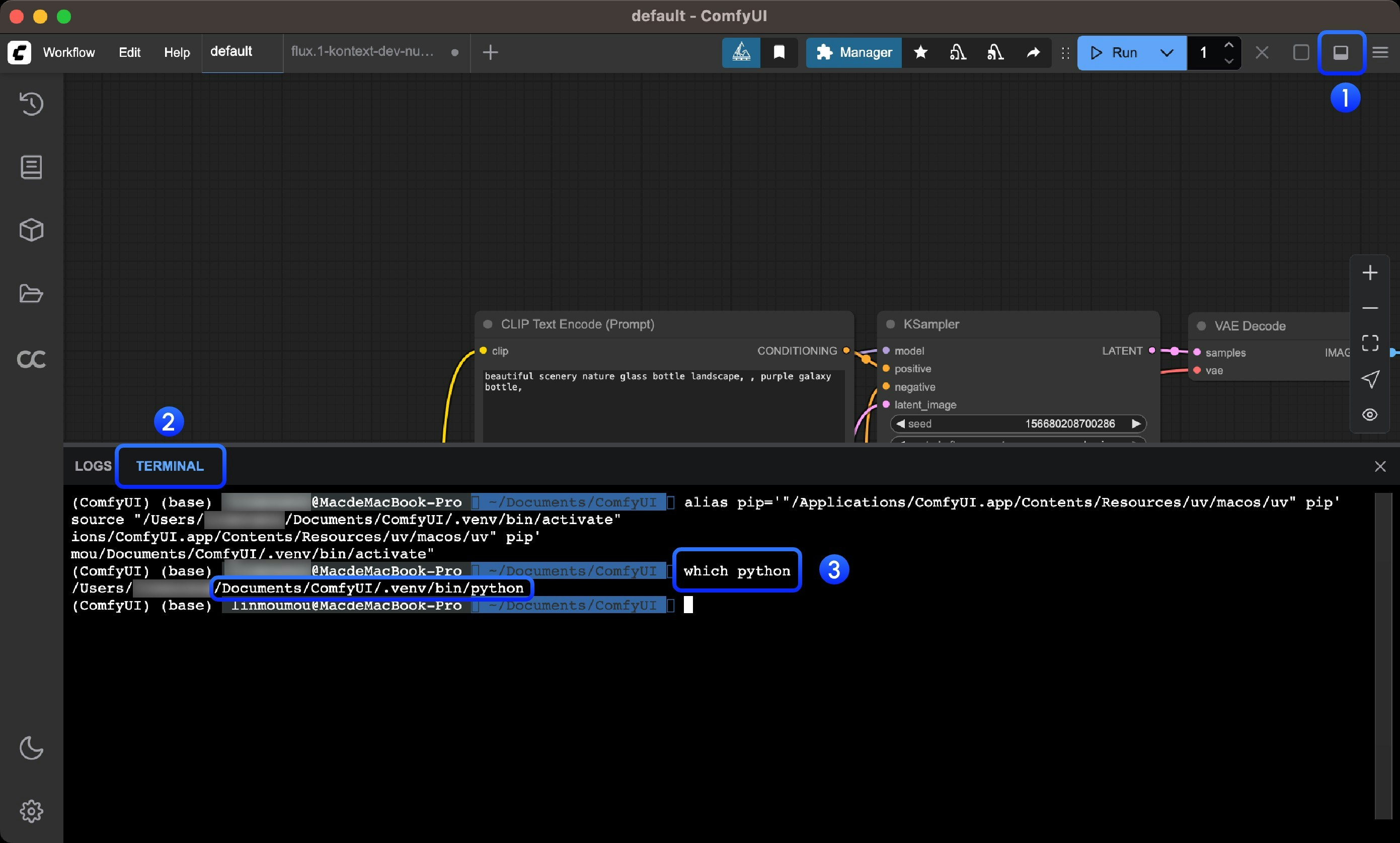
- 点击菜单栏的 icon 打开底部面板
- 点击
Terminal打开终端 - 如果你想要看对应环境的 python 安装位置,可以使用下面的命令
-
Windows
-
macOS
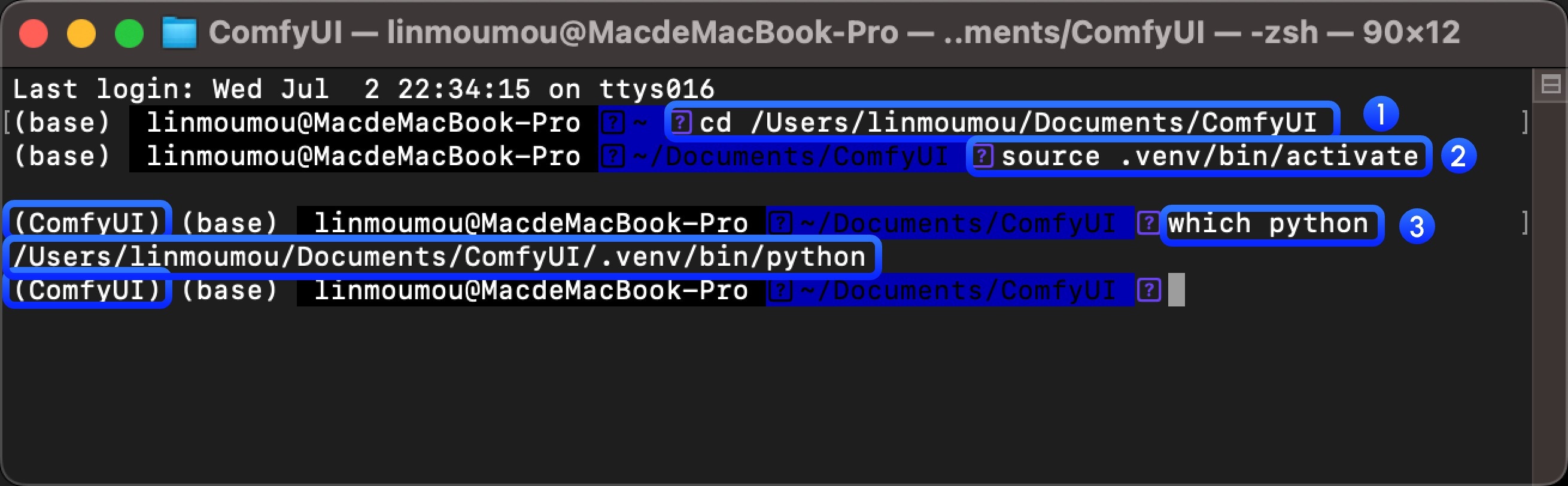
如何卸载 ComfyUI 桌面版
要卸载 ComfyUI 桌面版,你可以直接在 Applications 文件夹内删除 ComfyUI 程序。
如果你想要完全删除 ComfyUI 桌面版 的所有文件,可以手动删除以下文件夹:
以上操作不会删除你的以下文件夹。如果需要,请手动删除:
- Models(模型文件)
- Custom Nodes(自定义节点)
- Input/Output 目录(图片输入/输出目录)
故障排除
如何定位安装错误
如果安装失败,你应该可以看到下面的界面显示
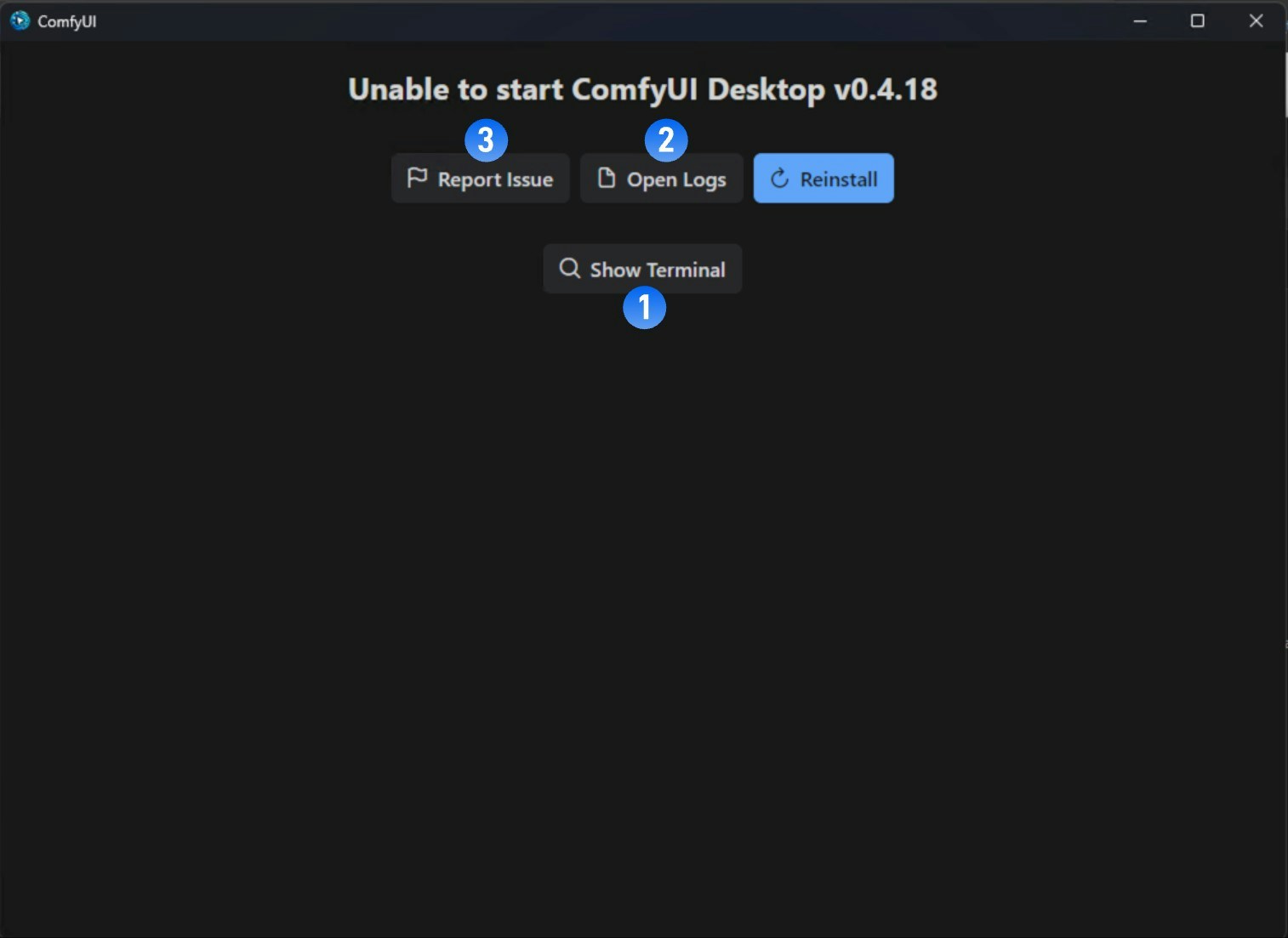
此时建议你采取以下几种方式查找错误原因
- 点击
Show Teriminal查看错误问题输出 - 点击
Open Logs查看安装过程日志 - 访问官方论坛查找错误反馈
- 点击
Reinstall尝试重新安装
建议在提交反馈之前,你可以将对应的错误输出以及 log 文件信息提供给类似 GPT一类的工具
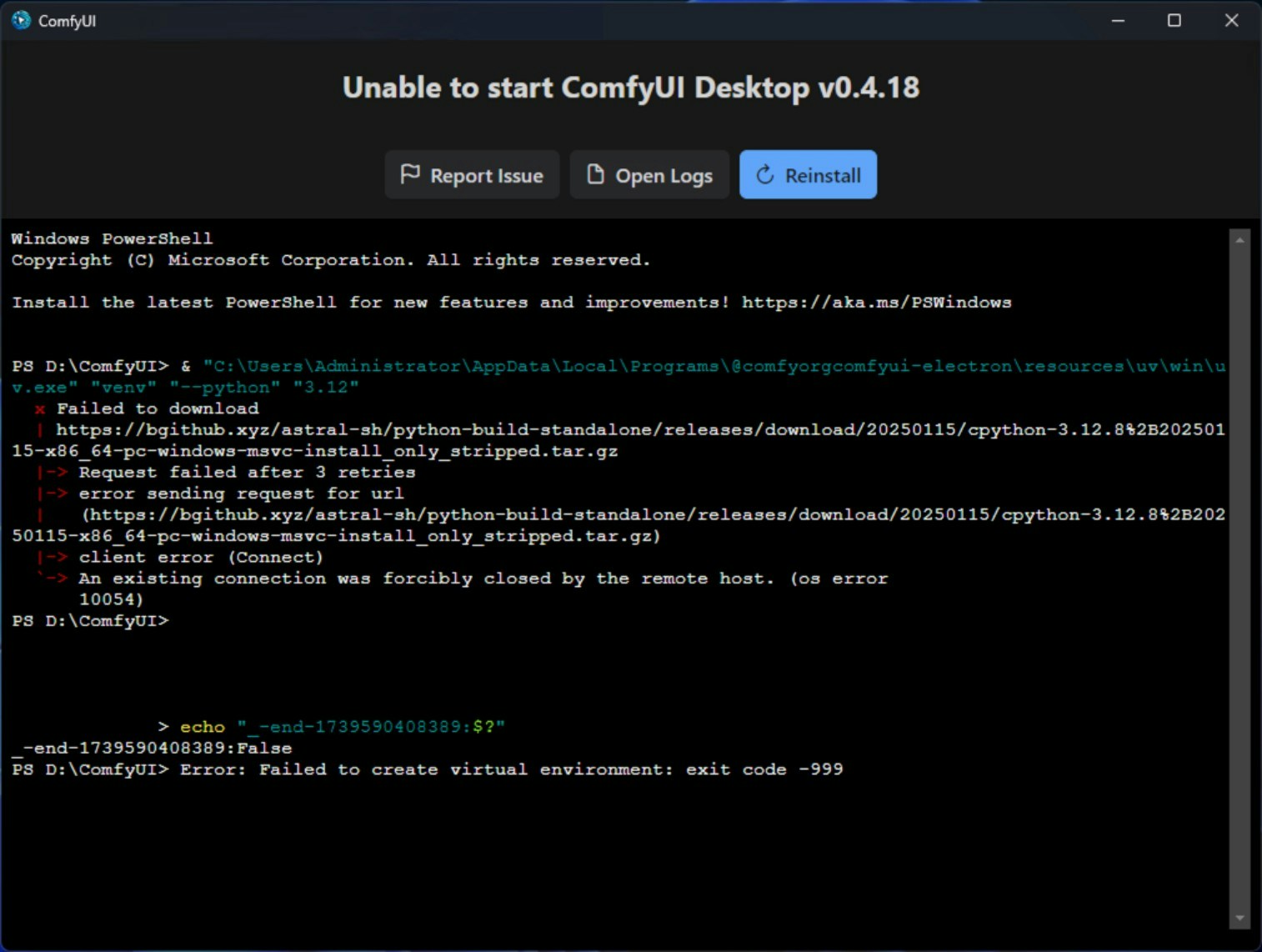
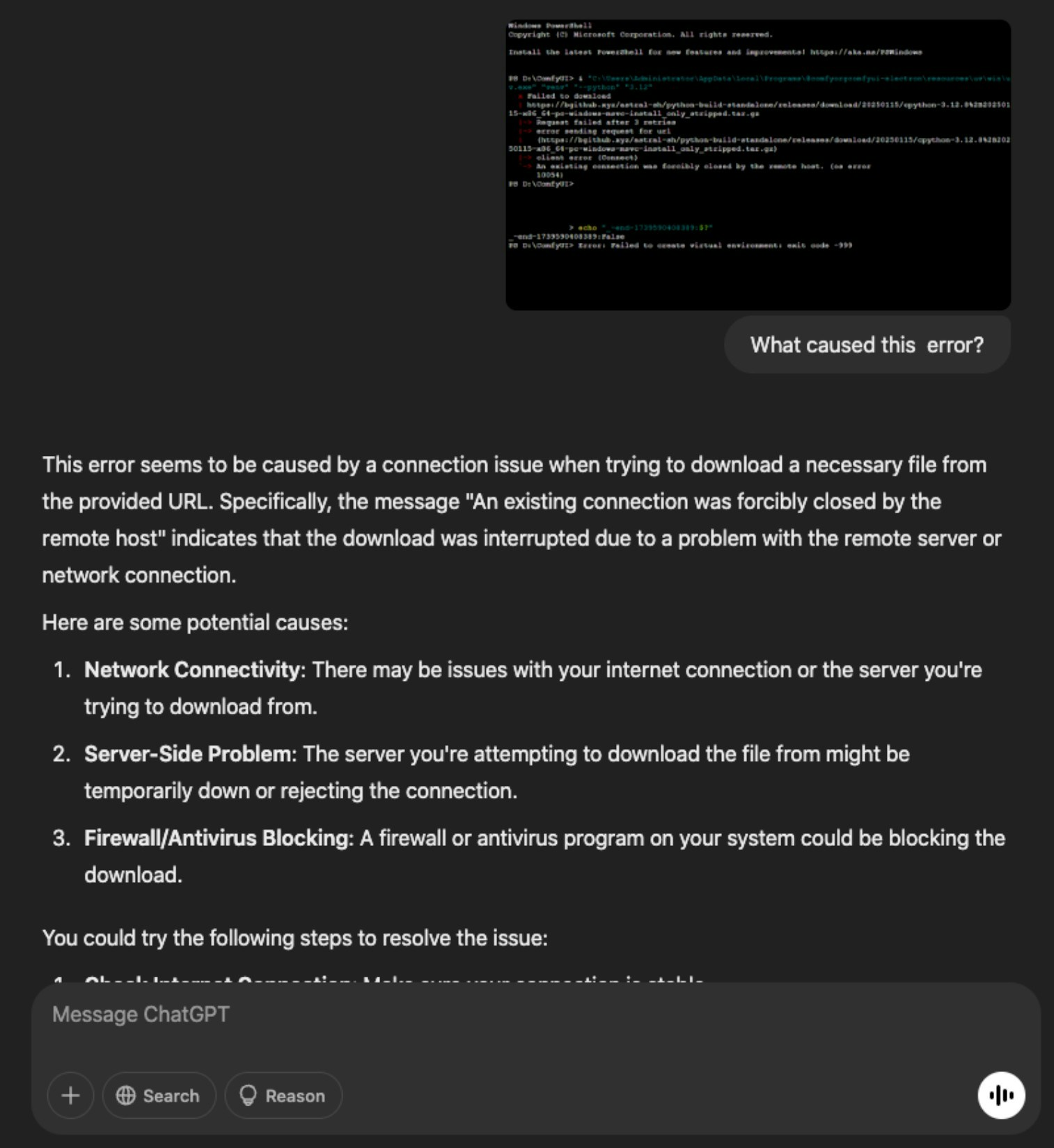
如上图,询问对应错误的原因,或者完全删除 ComfyUI 后进行安装重试
反馈错误
如果在安装过程中,你发生了任何错误,请通过以下任意方式查看是否有类似错误反馈,或者向我们提交错误
- Github Issues: https://github.com/Comfy-Org/desktop/issues
- Comfy 官方论坛: https://forum.comfy.org/
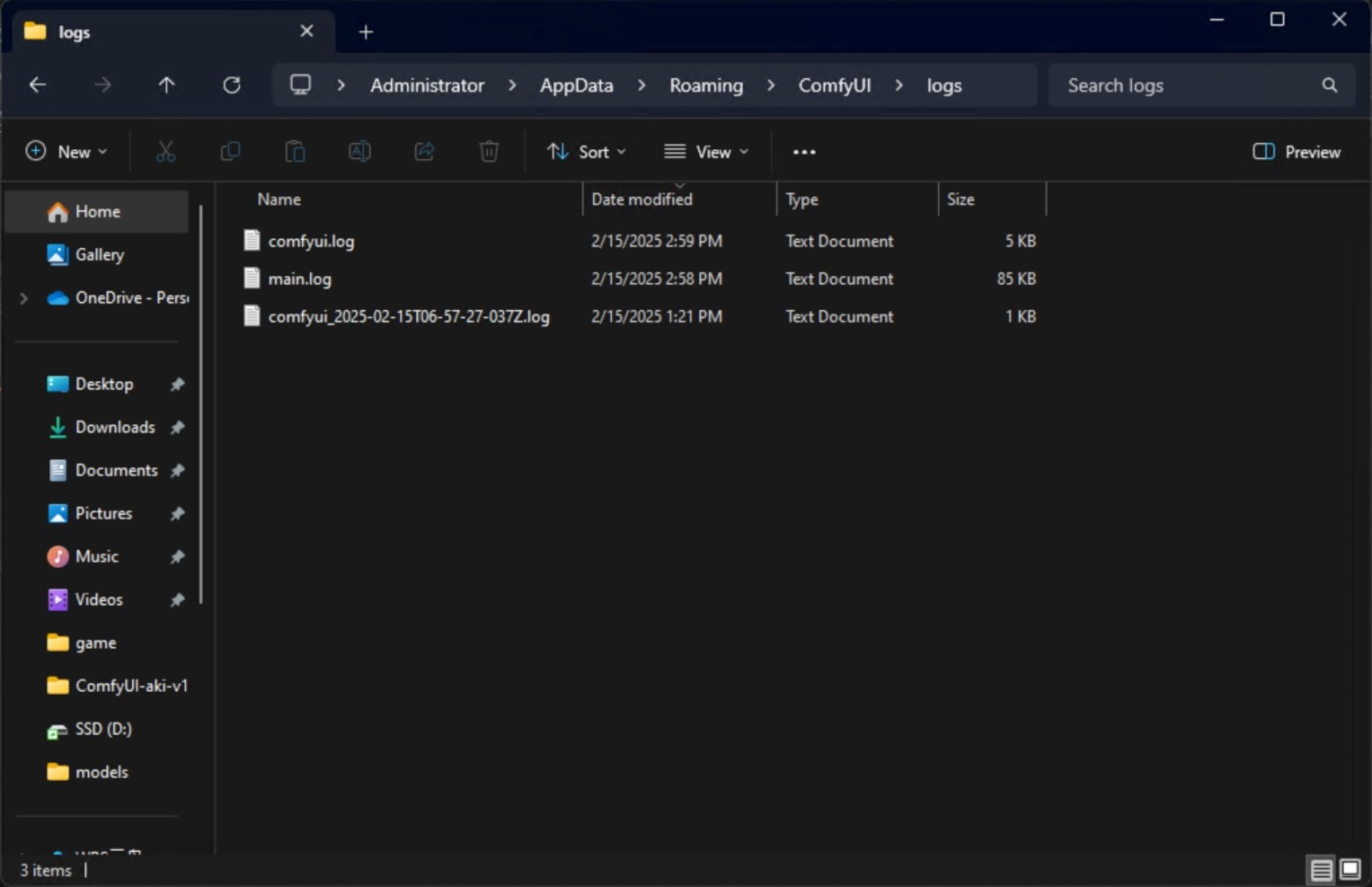
请在提交错误时确保提交了以下日志以及配置文件,方便我们进行问题的定位和查找
- 日志文件
| 文件名 | 描述 | 位置 |
|---|---|---|
| main.log | 包含与桌面应用和服务器启动相关的日志,来自桌面的 Electron 进程。 | |
| comfyui.log | 包含与 ComfyUI 正常运行相关的日志,例如核心 ComfyUI 进程的终端输出。 |
- 配置文件
| 文件名 | 描述 | 位置 |
|---|---|---|
| extra_model_paths.yaml | 包含 ComfyUI 将搜索模型和自定义节点的额外路径。 | |
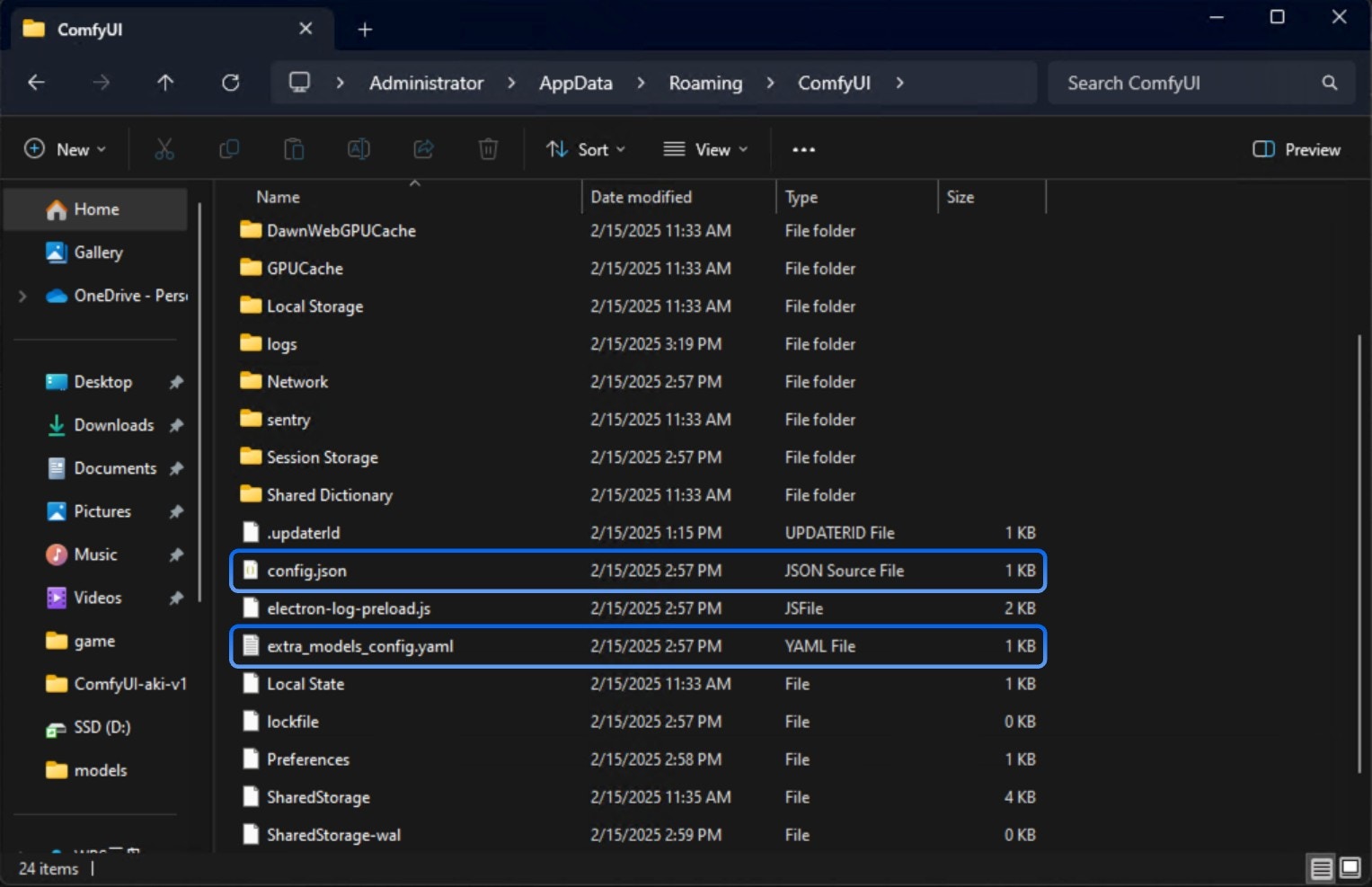
| config.json | 包含应用配置。此文件通常不应直接编辑。 |