
closerAI-nanoPrompts 是专为 ComfyUI 设计的下一代提示词管理工具。它将枯燥的文本输入框升级为沉浸式可视化画廊,内置 130+ 顶级设计案例,并支持一键收藏与自定义资产管理。
📥 第一部分:安装指南
请按照以下步骤安装:
- 解压放置到
ComfyUI/custom_nodes/文件夹。(注意:文件夹名称不要使用中文或空格) - 重启 ComfyUI: 非常重要! 安装或更新文件后,必须完全关闭并重启 ComfyUI 控制台,否则新节点无法加载。
🚀 第二部分:使用指南
1. 添加节点
- 启动 ComfyUI。
- 在画布空白处 右键点击。
- 选择菜单:
closerAI->closerAI-nanoPrompts。 - 或者直接双击搜索
nano或closer。
2. 核心界面介绍
节点加载后,您会看到一个简洁的界面:
- Prompt 文本框:显示当前选择的提示词。
- 🍌 打开 closerAI 案例库:点击此按钮,开启可视化选择面板。
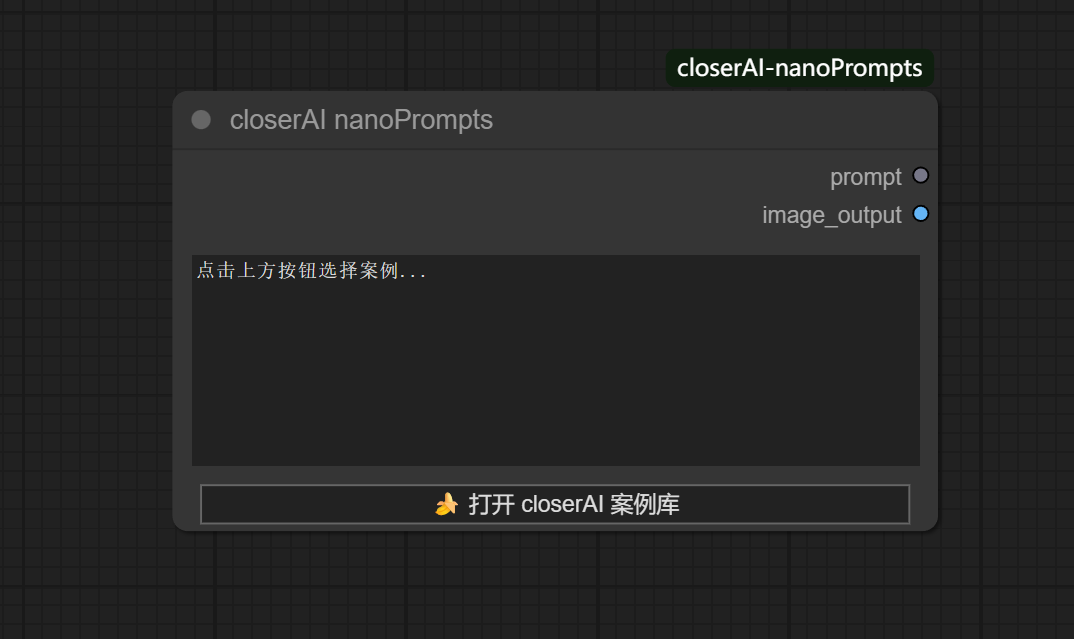
载入后会加载,稍等下它完成。载入后会加载,稍等下它完成。载入后会加载,稍等下它完成。载入后会加载,稍等下它完成。载入后会加载,稍等下它完成。载入后会加载,稍等下它完成。载入后会加载,稍等下它完成。载入后会加载,稍等下它完成。载入后会加载,稍等下它完成。载入后会加载,稍等下它完成。载入后会加载,稍等下它完成。载入后会加载,稍等下它完成。载入后会加载,稍等下它完成。
3. 浏览与使用案例
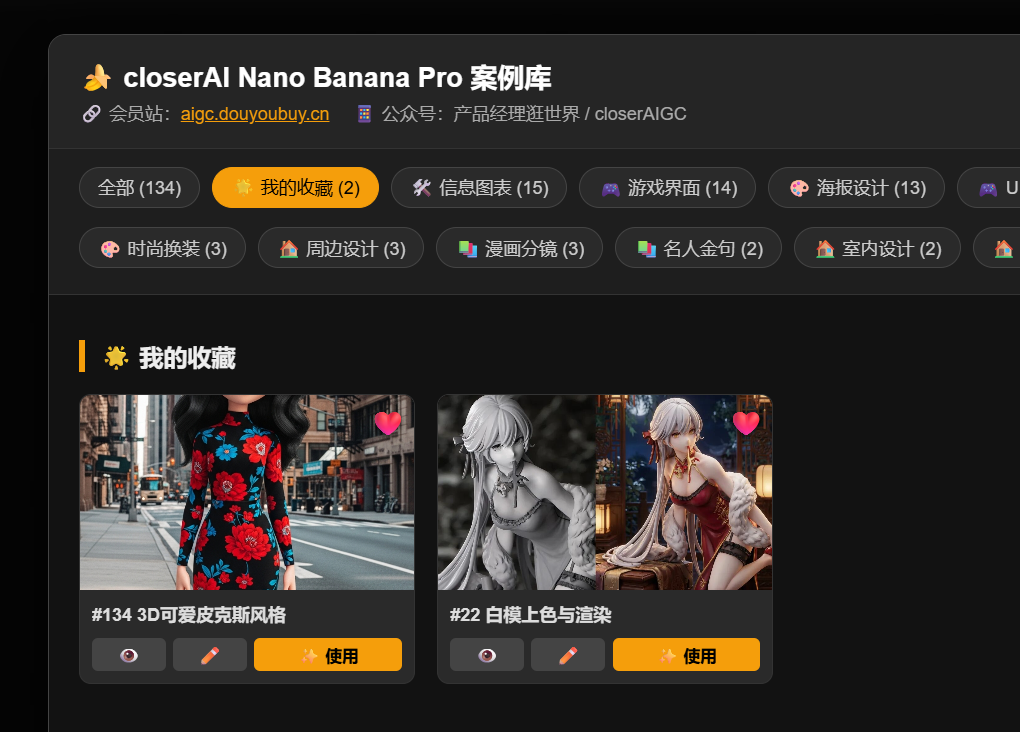
点击黄色按钮打开全屏画廊:
- 分类筛选:顶部有“海报设计”、“角色一致性”、“UI设计”等 20+ 个分类,点击可快速切换。
- 所见即所得:每个案例都配有高清效果图。
- 一键应用:
- 点击任意卡片,提示词会自动填入节点的文本框。
- 节点的
image_output端口会输出对应的参考原图。

4. 输出端口连接建议
prompt(STRING) ➝ 连接到CLIP Text Encode(作为正向提示词)。image_output(IMAGE) ➝ 连接到Preview Image(预览原图) 或IPAdapter/ControlNet(作为风格参考)。
❤️ 第三部分:打造您的专属灵感库
🌟 收藏功能
遇到喜欢的风格,不想下次大海捞针?
- 点击卡片右上角的 ❤️ 小爱心。
- 点击顶部导航栏的 “🌟 我的收藏” 按钮,即可只看您收藏的内容。
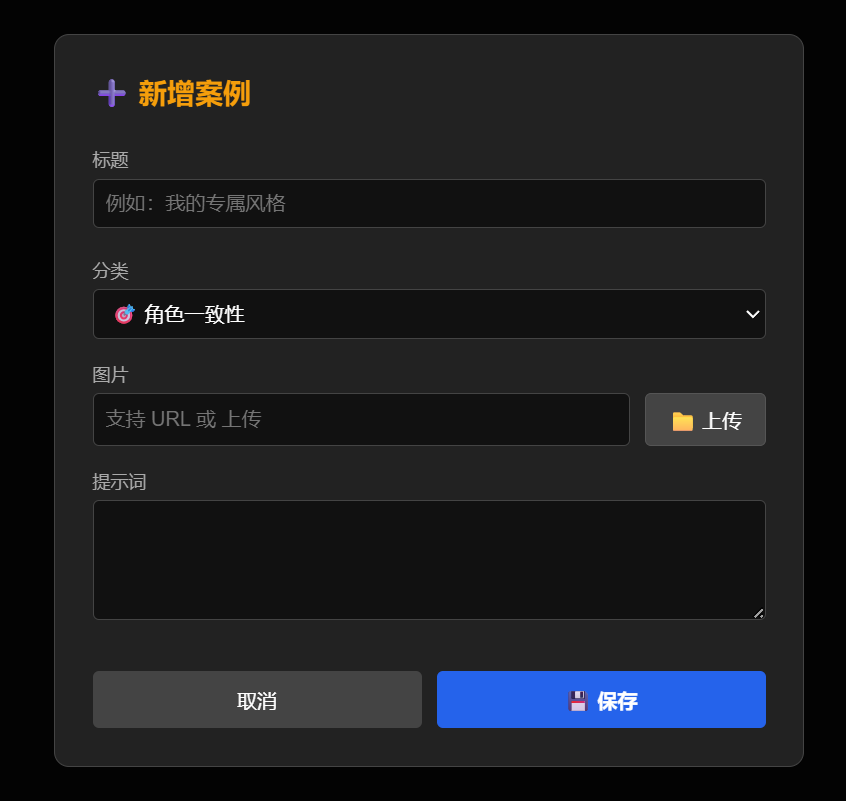
➕ 新增自定义案例
将您自己的得意之作加入库中:
- 点击画廊右上角的蓝色 “➕ 新增案例” 按钮。
- 上传图片:点击“📁 上传”,选择本地电脑里的图片(插件会自动保存到
images目录)。 - 填写信息:输入标题、选择分类、粘贴提示词。
- 点击保存,您的案例将永久存储在本地
data.json中。
✏️ 编辑与修正
发现提示词有误,或者想换张图?
- 点击卡片左下角的 ✏️ (铅笔图标)。
- 在弹出的窗口中修改标题、图片或提示词,点击保存即可更新。
🔧 常见问题 (FAQ)
Q1: 为什么我在菜单里找不到 closerAI-nanoPrompts?
- 原因:可能是文件放错了位置或者没有重启。
- 解决:
- 确认文件在
ComfyUI/custom_nodes/ComfyUI-NanoBananaPro/下。 - 确认
__init__.py文件存在且内容正确。 - 重启 ComfyUI。
- 确认文件在
Q2: 打开画廊图片显示“Image Loading”或黑色?
- 原因:通常是网络问题导致远程图片下载失败。
- 解决:
- 重启 ComfyUI。插件会在启动时自动在后台下载所有图片并修正路径。
- 等待片刻后再次打开画廊,图片通常就会显示了。
Q3: 我的数据存在哪里?安全吗?
- 所有数据(收藏状态、新增案例)都保存在插件目录下的
data.json文件中。 - 所有上传的图片都保存在
images/文件夹中。 - 完全本地化,不依赖云端,即使断网也能正常使用,且迁移方便(直接拷贝整个文件夹即可)。
主题授权提示:请在后台主题设置-主题授权-激活主题的正版授权,授权购买:RiTheme官网
声明:本站所有文章,如无特殊说明或标注,均为本站原创发布。任何个人或组织,在未征得本站同意时,禁止复制、盗用、采集、发布本站内容到任何网站、书籍等各类媒体平台。如若本站内容侵犯了原著者的合法权益,可联系我们进行处理。


评论(0)