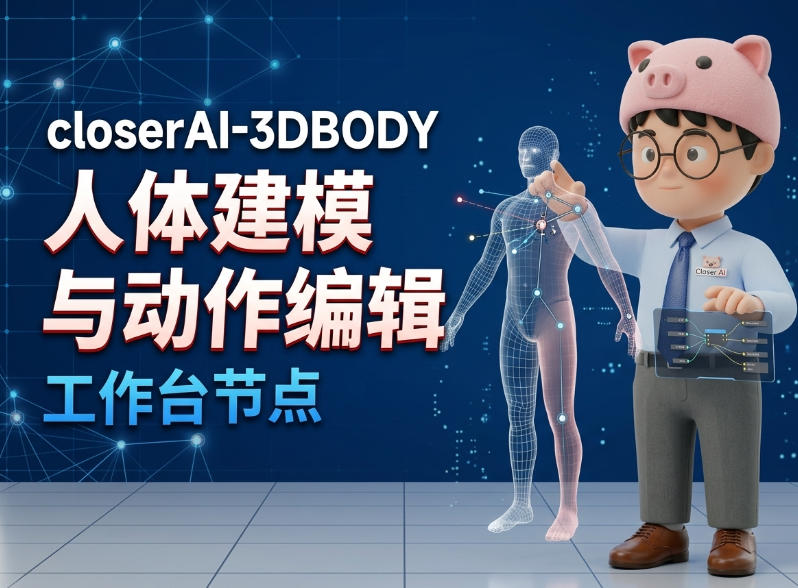
closerAI-3DBODY人体建模与姿势编辑工作台节点
下载链接:https://mochi.douyoubuy.cn/#/marketplace/prod_1788756244985
由于是合作开发项目,在另一个平台上,closerAI会员有需要的话,直接联系我获取。
closerAI-3Dbody
在一个中文可视化节点中完成单图人体重建、三维预览、骨骼姿势编辑、模型拍摄,以及网格、骨架和 Splat 输出。
开始之前,请确认运行环境
安装前请确认使用 Windows 10 或 Windows 11,并准备好可以正常启动的 ComfyUI。操作前先退出 ComfyUI,避免安装文件被占用。
Windows 10 / 11
当前会员安装包适用于 64 位 Windows 系统。暂不提供 macOS 和 Linux 版本。
可正常运行的 ComfyUI
支持标准 ComfyUI 和常见 Windows 整合包。安装依赖时,应使用 ComfyUI 自带的 Python,不要使用系统 Python。
先移除旧版本
升级前请先备份并移除旧的 closerAI-3Dbody 文件夹,避免新旧文件混合导致加载异常。
将会员安装包放入 custom_nodes
以下步骤适用于标准 ComfyUI 和 Windows 整合包。示例中的 ComfyUI 代表你的实际 ComfyUI 根目录。
-
完全退出 ComfyUI
关闭 ComfyUI 窗口,并确认后台 Python 进程已经结束。
-
移除旧版本
如果已有旧版
custom_nodes/closerAI-3Dbody,先移到custom_nodes目录之外备份。 -
解压并确认目录名称
将下载的 closerAI-3Dbody ZIP 安装包解压到
ComfyUI/custom_nodes,并把最终文件夹命名为closerAI-3Dbody。ComfyUI/ └─ custom_nodes/ └─ closerAI-3Dbody/ ├─ __init__.py ├─ api/ ├─ nodes/ ├─ runtime/ ├─ third_party/ └─ web/ -
使用 ComfyUI Python 安装依赖
在 ComfyUI 根目录打开 PowerShell。标准便携包可使用:
python_embeded\python.exe -m pip install -r ComfyUI\custom_nodes\closerAI-3Dbody\requirements.txt如果整合包的 Python 位于根目录下的
python文件夹,则使用:python\python.exe -m pip install -r custom_nodes\closerAI-3Dbody\requirements.txt -
启动并刷新浏览器
重新启动 ComfyUI。首次加载完成后,在浏览器中按
Ctrl + F5强制刷新前端扩展。
closerAI-3Dbody/closerAI-3Dbody/... 的双层目录,否则 ComfyUI 无法加载节点。验证产品密钥后解锁工作台
节点只接受 closerAI-3Dbody 对应产品密钥。密钥验证失败时,构建、姿势编辑、导入和工作流执行都会被锁定。
输入产品密钥
- 在 ComfyUI 中添加
closerAI-3Dbody / 三维人体工作台。 - 在节点顶部找到“产品密钥验证”。
- 输入从“我的服务”中取得的密钥并点击“验证”。
- 成功后会显示授权有效期和剩余天数。
退出与重新验证
点击授权区域中的“退出”即可清除本机授权。密钥失效、过期或被其他设备占用时,节点会要求重新输入。
从人物照片生成三维人体
建议使用人物全身清晰、遮挡较少、光线均匀的图片。主体人物模式不要求连接遮罩。
选择输入方式
点击中间栏“上传图片”,或把其他节点的
IMAGE输出连接到本节点。原图会按完整高度等比显示。选择人物与质量
单人图片选择“主体人物”;多人处理需要选择“所有人物”并提供独立人物遮罩。重建质量可选择标准、高质量或最高。
设置模型与外观
“图像重建人体”保留当前人物体型;“默认 Xbot 人体”把姿势迁移到标准角色。“生成蒙皮外观”只影响照片颜色投影,默认关闭,不影响骨骼姿势编辑。
点击开始构建
“开始构建”只运行 closerAI-3Dbody,不会触发整个 ComfyUI 工作流。第一次运行需要加载模型,耗时通常更长。
查看与复用结果
右侧可旋转、缩放三维人体;“视角复位”会按当前姿势重新完整居中。生成历史最多保留 12 条,可多次换图并恢复最近结果。
智能联动与精细控制
模型构建完成后即可编辑姿势。姿势编辑与“生成蒙皮外观”开关相互独立。
智能联动
默认模式。拖动头部、手腕、膝部、脚部等主要关键点,关联骨骼会自动联动,适合快速调整整体动作。
精细控制
选择具体骨骼,通过 X、Y、Z 三轴旋转进行局部调整,适合修正肩、手臂、脊柱和腿部细节。
纯净预览
隐藏关键点、骨架辅助和网格背景,只显示三维模型,适合最终检查和拍照构图。
保存姿势、拍照并连接下游节点
姿势调整完成后点击“应用并导出”。如果需要二维画面,可在三维浏览器内框选拍摄范围。
三维视图拍照
- 调整模型视角并切换到纯净预览。
- 点击“拍摄”,拖动创建拍摄区域。
- 使用四角和四边共八个控制点调整范围。
- 点击“确认拍摄”,随后通过“拍照图像”端口输出。
导出模型和骨架
模型文件保存在 ComfyUI/output。可选择 Rigged GLB、GLB、OBJ、PLY 或 STL,并可同时输出 JSON/BVH 骨架。
推荐需要继续动画和姿势控制时选择 Rigged GLB。
输出端口说明
| 输出端口 | 内容 | 常见用途 |
|---|---|---|
| 三维人体 | 网格、关节、颜色和导出信息 | 连接 closerAI 三维处理节点 |
| 骨架 | 关节位置、旋转与姿势参数 | 姿势复用、动作数据处理 |
| 导出路径 | 当前主模型的本地文件路径 | 传递给文件或模型加载节点 |
| 调试图像 | 本次重建使用的输入图像 | 核对实际输入与预处理结果 |
| Splat | ComfyUI 原生 Gaussian Splat 数据 | 连接 Render Splat、SplatToFile3D、SplatToMesh |
| 拍照图像 | 三维视图最近一次框选拍摄的 PNG | 继续图像生成、合成、保存或预览 |
自动下载失败时手动放置模型
模型默认保存在 ComfyUI/models/sam3dbody。网络无法访问模型仓库时,可手动下载并核对以下目录。
ComfyUI/models/sam3dbody/
├─ model.safetensors
└─ assets/
└─ mhr_model.pt常见问题
点击问题标题展开处理方法。
ComfyUI 中找不到 closerAI-3Dbody 节点
检查目录是否为 custom_nodes/closerAI-3Dbody/__init__.py,不能多嵌套一层。确认依赖安装成功后重启 ComfyUI,并查看启动日志中是否有节点导入错误。
产品密钥验证失败
确认复制的是 closerAI-3Dbody 产品密钥,检查系统网络和时间是否正常。如果密钥已经绑定其他设备,需要先处理对应设备的登录状态,再重新验证。
启动时自动下载模型失败
按照“模型文件”章节手动放置 model.safetensors 和 assets/mhr_model.pt,然后重启 ComfyUI。不要只下载其中一个文件。
三维预览只显示局部或人物太大
点击右侧“视角复位”。节点会根据当前姿势重新计算人体边界,把完整人物居中放入预览区域。
执行工作流后姿势恢复或错乱
先点击“应用并导出”保存姿势,再执行工作流。不要在执行过程中切换历史图片或重新构建;如需返回初始姿势,使用“重置姿势”。
照片外观不完整或模型背面颜色不准确
单张图片只能投影可见区域颜色,被遮挡区域和背面无法恢复真实纹理。“生成蒙皮外观”影响颜色投影,不影响骨架、蒙皮权重和姿势编辑。
节点提示安装文件不完整或无法加载
请重新下载并完整解压会员安装包,不要混合覆盖不同版本。升级时应先删除旧文件夹,再安装新版本并重启 ComfyUI。
closerAI-3Dbody
单图人体重建、骨骼姿势编辑与多格式输出的一体化 ComfyUI 节点。
主题授权提示:请在后台主题设置-主题授权-激活主题的正版授权,授权购买:RiTheme官网


评论(0)