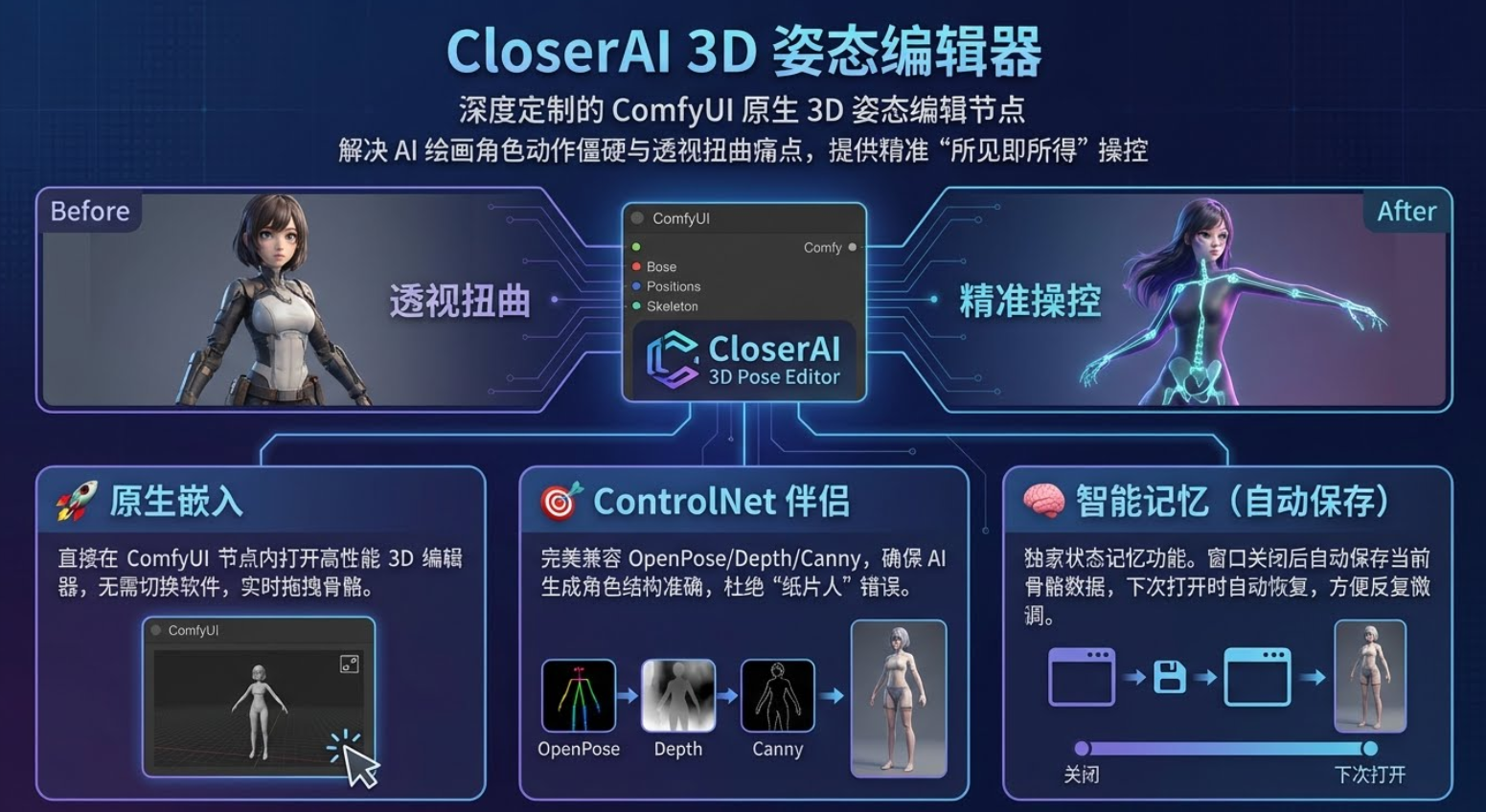
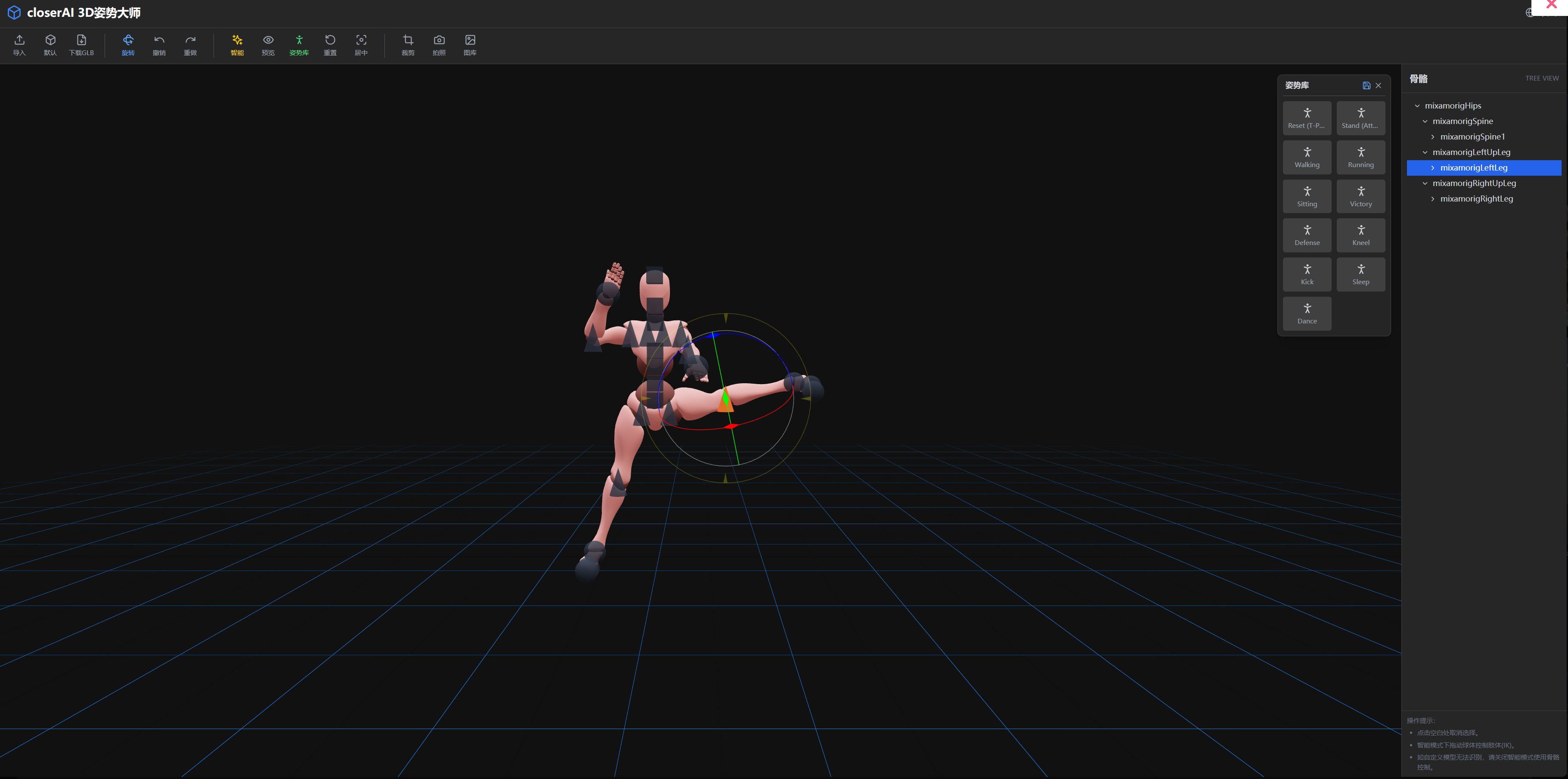
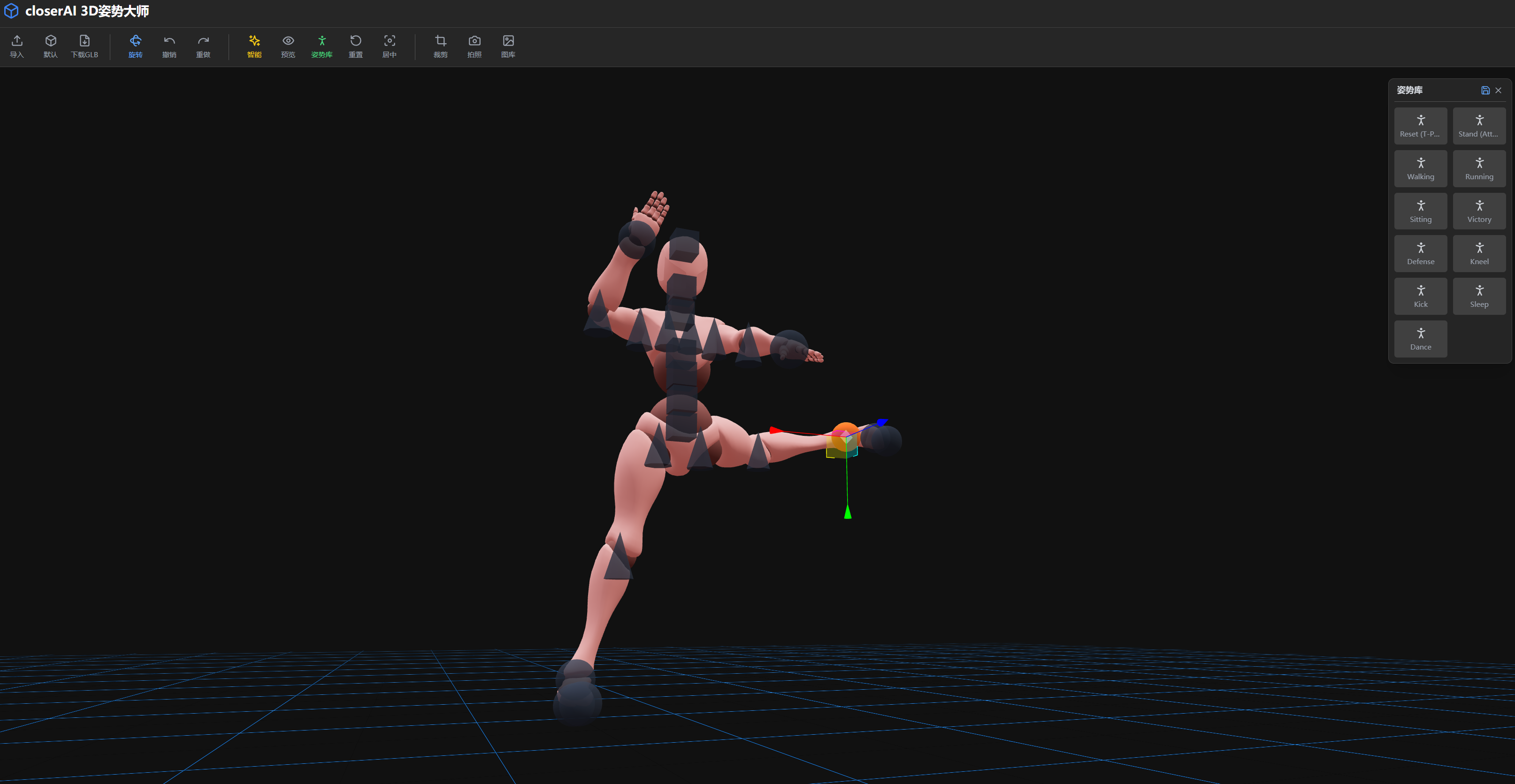
CloserAI 3D Pose Editor 人物姿势控制神器,所见即所得。
会员共享,游客可单买,文末显示说明。
已更新:http://aigc.douyoubuy.cn/2025/12/05/3483/
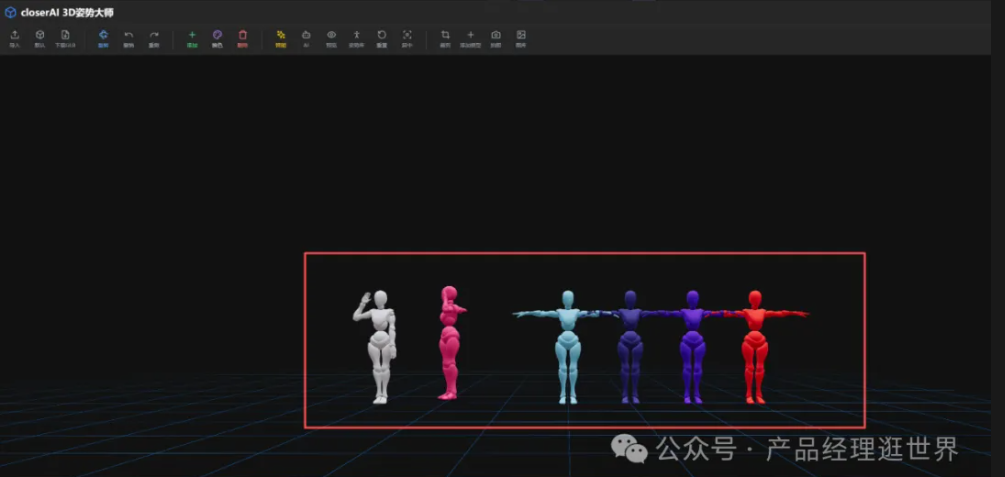
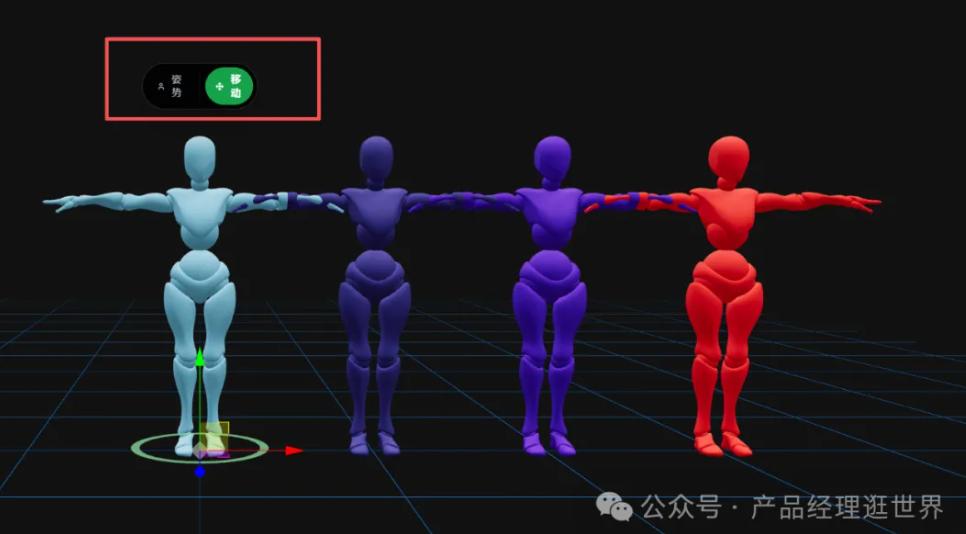
1、增加多主体模型控制:
closerAI 3D Pose Editor - 用户使用手册
1. 产品核心价值
CloserAI 3D Pose Editor 是一款专为 ComfyUI 工作流深度定制的 原生 3D 姿态编辑节点。它旨在解决 AI 绘画中人物动作僵硬、透视崩坏的痛点,为您提供“所见即所得”的精准控制能力。
核心亮点:
- 🚀 原生嵌入:无需切换软件,直接在 ComfyUI 节点内打开高性能 3D 编辑器,实时拖拽骨骼。
- 🎯 ControlNet 伴侣:完美适配 OpenPose / Depth / Canny,让 AI 生成的人物结构准确无误,拒绝“抽卡”。
- 🧠 智能记忆 (Auto-Save):独家的状态记忆功能。关闭窗口后自动保存当前骨骼数据,下次打开自动恢复,方便反复微调。
2. 安装与部署
步骤一:导入插件
- 找到您的 ComfyUI 安装目录。
- 进入
custom_nodes文件夹(路径通常为ComfyUI\custom_nodes\)。 - 将下载的
CloserAI_3DPose文件夹完整解压/复制到该目录下。
步骤二:安装依赖 (重要)
安装必要的 Python 库。
- 方法 :
- 在
CloserAI_3DPose文件夹内打开终端 (CMD)。 - 运行命令:
pip install -r requirements.txt
python_embeded环境运行此命令) - 在
步骤三:重启环境
- 彻底关闭并重新启动 ComfyUI,以确保新节点被加载。
3. 操作指南
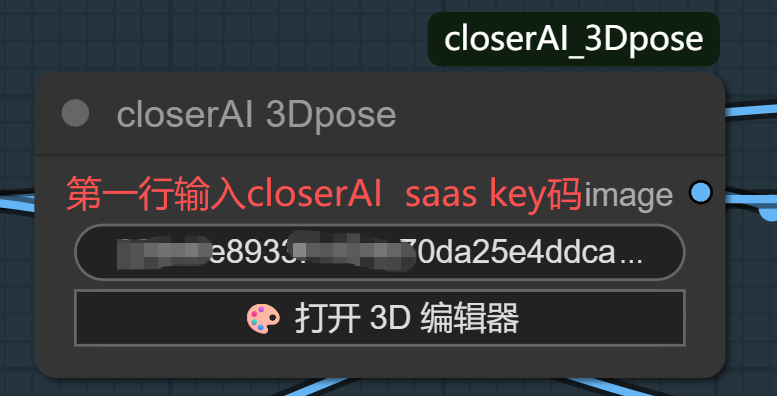
3.1 添加节点
- 在 ComfyUI 画布空白处 双击 或 右键。
- 搜索
closerAI或3Dpose。 - 选择
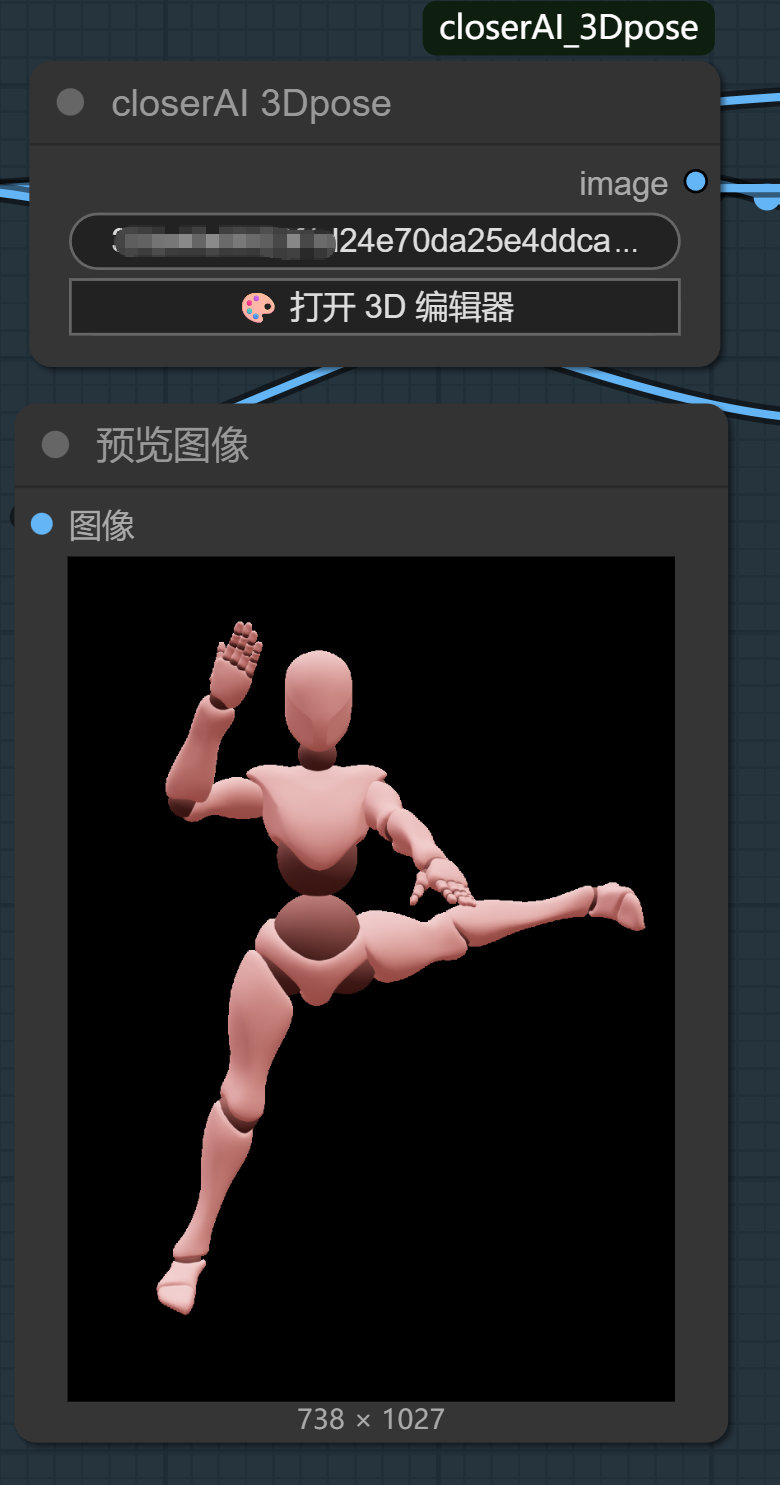
closerAI 3Dpose节点加入画布。
3.2 激活与鉴权
- 在节点的
saas_access_key输入框中,粘贴您的closerAI SAAS 通行密钥。(获取方式在文末解锁后可见。) - 验证通过后,点击节点上的 “🎨 打开 3D 编辑器” 按钮。
- 系统会自动验证密钥。验证通过后,编辑器将立即弹出。
- 若验证失败,请检查密钥是否正确或网络是否通畅。
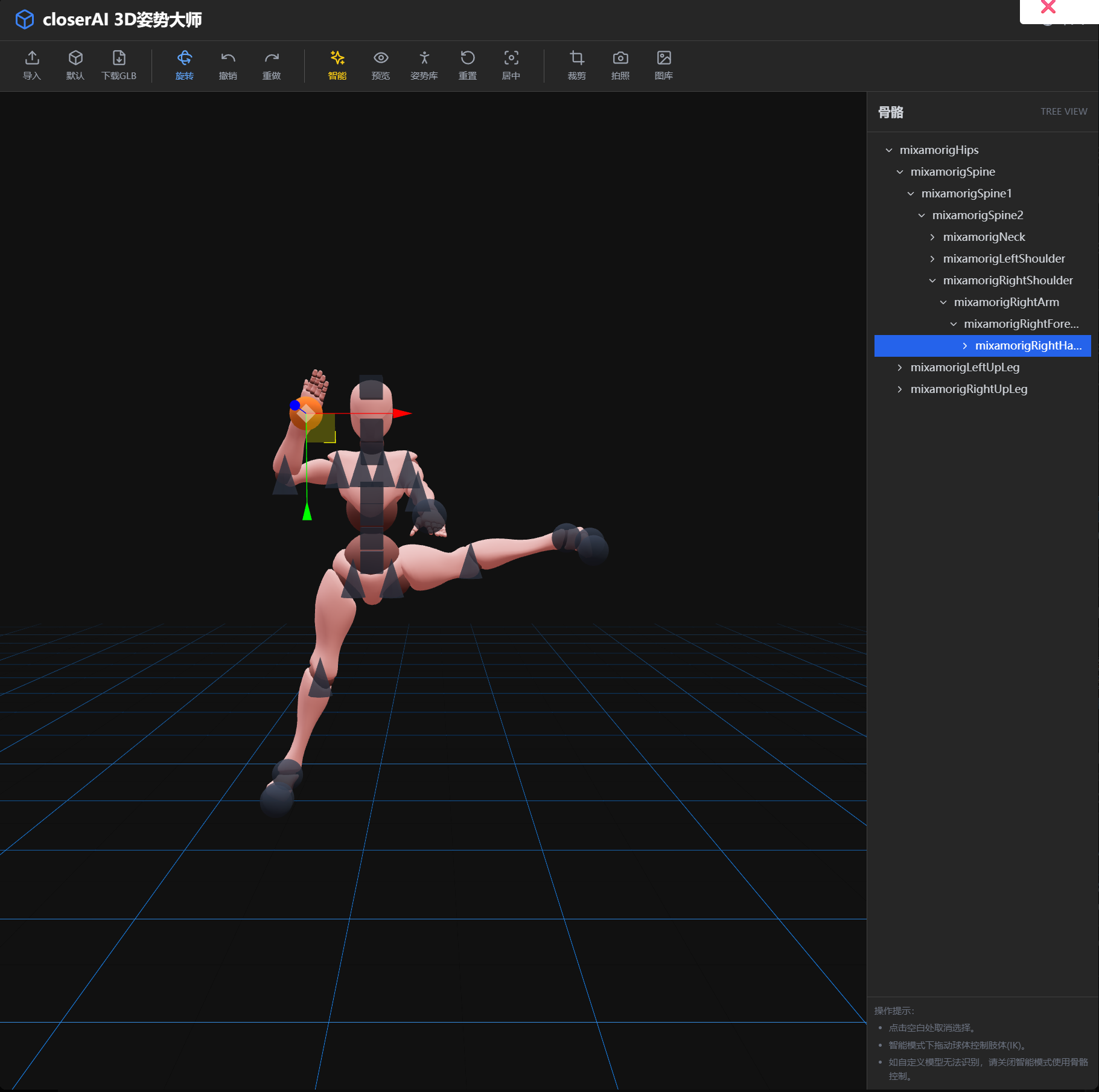
3.3 编辑姿态 (3D 操作)
- 视角控制:
- 旋转:鼠标左键按住空白处拖动。
- 平移:鼠标右键按住空白处拖动。
- 缩放:滚动鼠标滚轮。
- 姿态调整:
- 选择骨骼:点击模型身体部位(高亮即选中)。
- 旋转关节:使用出现的彩色旋转球调整角度。
- 智能 IK 模式:
- 点击工具栏 ✨ 图标开启。拖拽手脚的控制球,身体会自动跟随运动,动作更自然。
3.4 输出图像
- 调整满意后,务必点击编辑器下方的红色 “Capture” (拍照) 按钮。
- 编辑器自动关闭,数据回传至节点。
- 将节点的
IMAGE输出端口连接至 ControlNet 即可使用。
4. 常见问题 (FAQ)
Q1: 点击按钮没反应或提示网络错误?
A: 请确保已执行“步骤二”安装了依赖。如果问题依旧,请按下
Ctrl + F5强制刷新浏览器缓存。
Q2: 为什么我的操作感觉有卡顿?
A: 请确保浏览器开启了“硬件加速”。本插件已做极致性能优化,但在极低配置电脑上可能会受显卡性能限制。
Q3: 如何保存我捏好的姿势?
A: 无需手动保存。只要您点击了 "拍照 并正常关闭窗口,节点会自动记住该姿势。下次打开时会自动复原。(如果一次不行关闭再打开就行了。)
主题授权提示:请在后台主题设置-主题授权-激活主题的正版授权,授权购买:RiTheme官网
声明:本站所有文章,如无特殊说明或标注,均为本站原创发布。任何个人或组织,在未征得本站同意时,禁止复制、盗用、采集、发布本站内容到任何网站、书籍等各类媒体平台。如若本站内容侵犯了原著者的合法权益,可联系我们进行处理。


评论(0)