closerAI · Mesh Avatar 可视化工作台
closerAI · Mesh Avatar 可视化工作台
 closerAI Mesh Avatar
COMFYUI 可视化角色节点
closerAI
Mesh Avatar
让一张人物图片,
成为你的动态角色。
在 ComfyUI 中完成角色定位、表情调整与实时预览。连接摄像头或声音,让角色开口、眨眼,陪你讲述内容。
查看安装方式 ↗01 / 从图片到动态角色
一张图片,
开始角色创作。
从人物定位到动态预览,
在同一个 ComfyUI 节点中完成。
自动定位,也能微调。
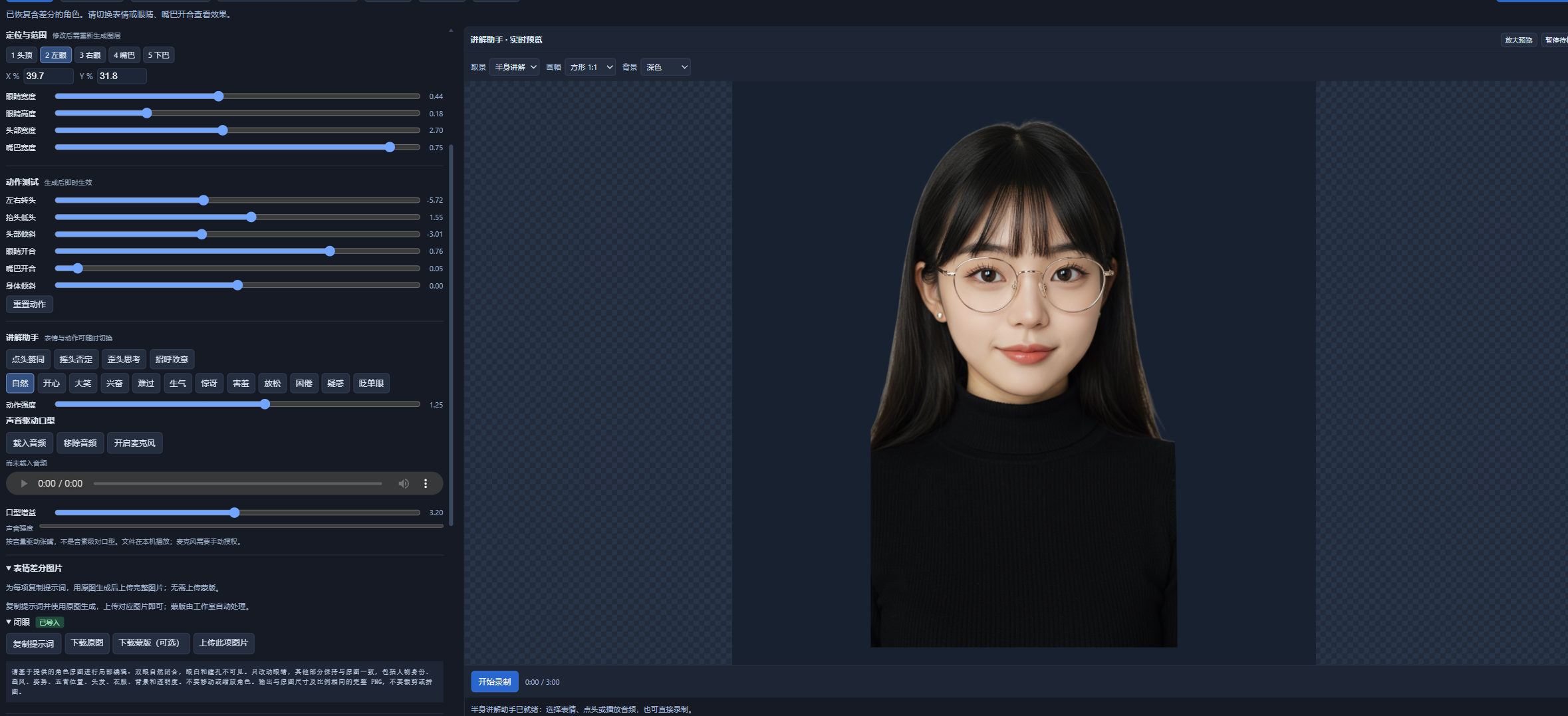
选择 PNG 或 JPG 后,在本机识别五官并生成初始绑定。拖动定位点,调整眼睛、头部和嘴部范围。
让表情更丰富。
切换表情与动作;为眼睛和嘴型上传差分图片。每项提供提示词,导入时自动处理对应区域。
让角色跟随你。
开启摄像头跟随面部动作,或载入音频、开启麦克风,让嘴巴随音量开合;满意后录制 WebM。
02 / 工作流程
从一张图,
到一段角色演绎。
先生成基础角色,
再根据需要补充差分。
放入人物原图
选择正面人物图片,等待本机识别;透明 PNG 可保留透明通道。
定位与生成
检查五官和头顶定位,生成后在大画面中预览动作。
上传表情与嘴型
复制提示词制作差分,再上传完整图片,节点自动提取对应区域。
开始角色讲解
选择表情、画幅和声音,完成后保存 WebM 或导出角色工程。
03 / 在熟悉的画布里创作
你的角色,
在节点里动起来。
不需要离开 ComfyUI。选择取景、切换表情、观察实时效果,再把结果带进内容制作流程。
04 / 开始使用
安装节点,
在 ComfyUI 中打开。
Windows x64 会员版
运行环境随节点包提供
安装节点包
关闭 ComfyUI,解压节点包,将 closerai_mesh_avatar 文件夹放入 custom_nodes。
打开工作台
启动 ComfyUI,按 Ctrl+F5 刷新,搜索“closerAI · Mesh Avatar 可视化工作台”。
选择图片开始
节点打开后检查环境。若基础依赖缺失,可使用包内的检查与修复引导。
需要可正常运行的 Windows x64 ComfyUI。会员包包含 Node.js、Python 图层环境、Chromium 和人脸模型,不替换 ComfyUI 的 PyTorch 或 CUDA。节点包请通过实际会员发布渠道获取。
05 / 使用前了解
把问题
说清楚。
需要自己准备透明背景吗?
节点不自动抠图。透明 PNG 可保留透明度;普通图片背景会保留,也可通过上游提供蒙版。
音频口型会逐字匹配吗?
当前根据音量驱动嘴巴开合,不做音素识别或逐字对口型;上传不同嘴型不代表会自动识别每个发音。
摄像头与麦克风会自动开启吗?
不会。需要手动开启并授予浏览器权限;摄像头原始画面不会出现在录像中。
导出的是视频还是角色工程?
录像保存为 WebM,角色工程导出为 .mavatar。当前不提供 MP4 转码。
角色和录像保存在哪里?
保存在节点目录的 studio/projects/;更新或卸载节点前建议备份。
示例角色可以怎样使用?
内置 Miko 为原项目角色,© Yuki Shindo / AITuber OnAir。使用前请阅读节点包内的 MIKO_ASSET_TERMS.md 并遵守相关条款。
节点下载:
主题授权提示:请在后台主题设置-主题授权-激活主题的正版授权,授权购买:RiTheme官网


评论(0)