closerAI-VideoTo3D 视频转3D三维建模场景插件节点

项目价值
从一段环绕视频,得到可以重新构图的三维空间
输出不是传统带骨骼人物模型,而是适合新视角浏览和视频制作的静态 3D Gaussian Splatting 场景。
视频转三维高斯
均匀抽取关键帧,使用 COLMAP 求解相机和稀疏几何,再由 Brush 训练可实时渲染的高斯场景。
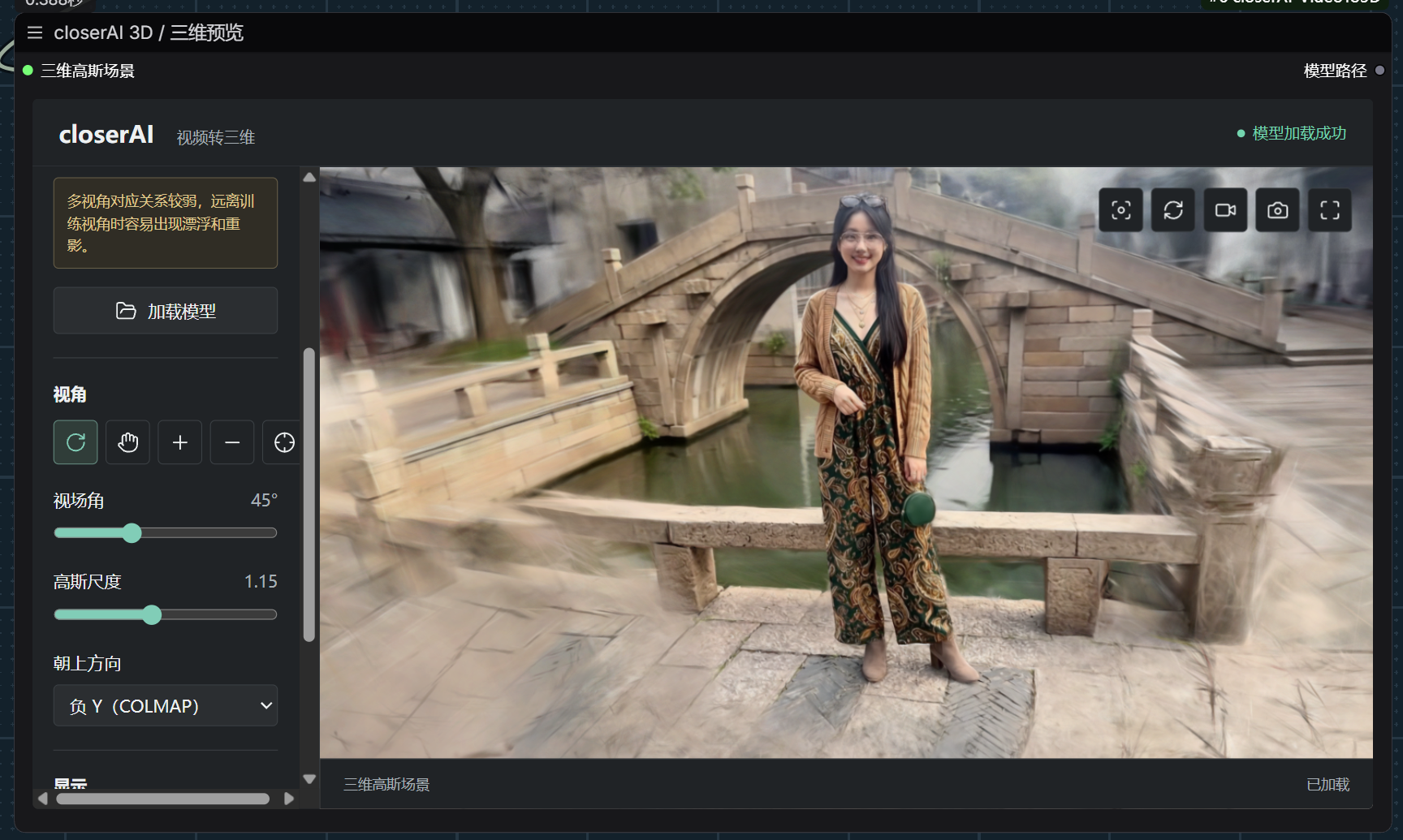
中文三维查看器
查看高斯数量、注册帧、重投影误差、特征轨迹和可信度;支持参考网格、相机轨迹和背景切换。
一键对准人物
根据真实相机光轴推定共同注视位置,快速把主体放回画面中心;它改善构图,但不伪装成人体识别。
拍照与运镜录制
保存当前视角 PNG,或开始录制后拖动三维画面,再次点击输出无声 H.264 MP4。
标准流程
四个阶段完成视频转三维
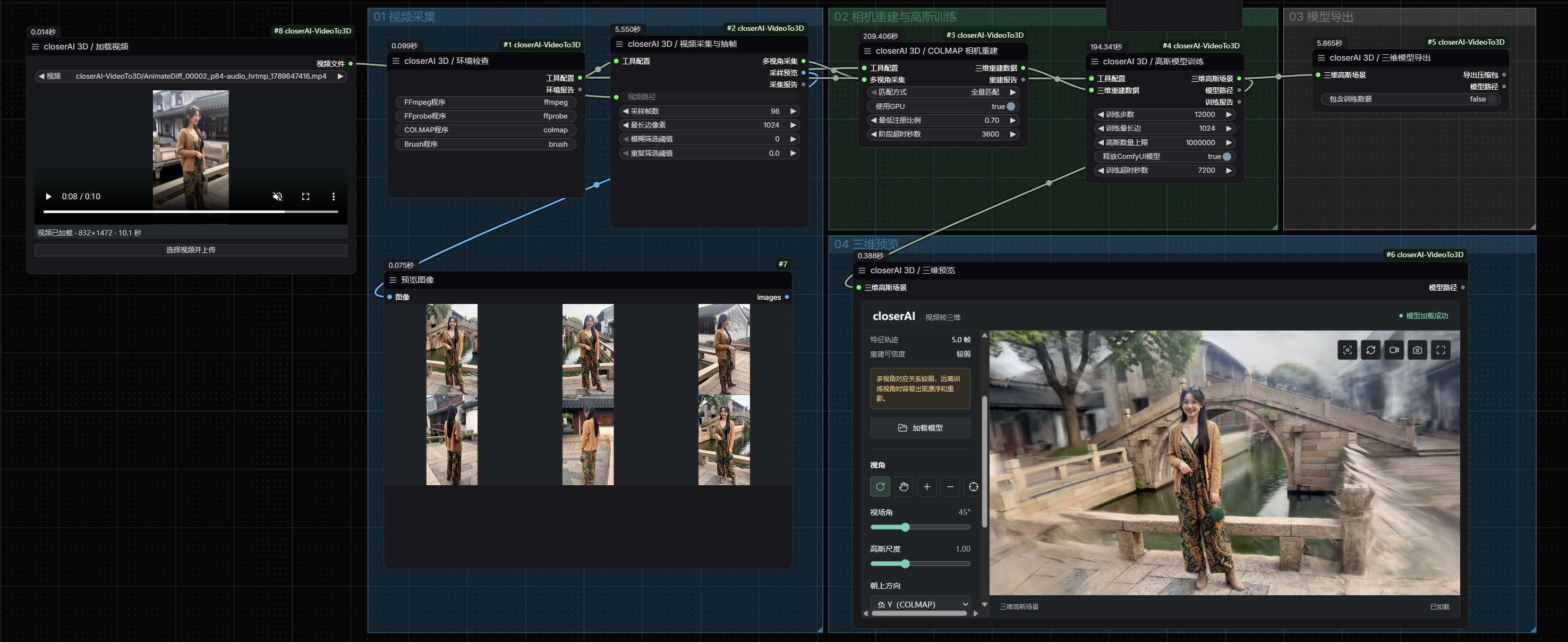
加载环绕视频
点击上传并在节点中预览,无需手写视频路径。
采集关键帧
默认采样 96 帧并输出缩略图,先检查主体与场景一致性。
重建与训练
COLMAP 求解实际相机,Brush 训练小端二进制高斯 PLY。
预览与输出
自由运镜、拍照、录制 MP4,或导出 PLY 与 ZIP。
安装方法
节点、依赖和外部工具必须保持完整
放入 custom_nodes
复制完整节点文件夹,不要只复制 Python 文件。
ComfyUI/custom_nodes/closerAI-VideoTo3D/安装 Python 依赖
使用运行 ComfyUI 的 Python 安装 requirements.txt。
python.exe -m pip install -r custom_nodes/closerAI-VideoTo3D/requirements.txt保留节点内工具目录
COLMAP 与 Brush 应完整解压,DLL 和插件不可缺失。
closerAI-VideoTo3D/tools/COLMAP/
closerAI-VideoTo3D/tools/Brush/
重启并导入工作流
完整重启 ComfyUI,再导入附带的完整示例 JSON。
推荐参数
先用稳定的起步参数,再根据报告调整
| 阶段 | 推荐设置 | 说明 |
|---|---|---|
| 视频采集与抽帧 | 96 帧 · 最长边 1024 | 8–12 秒环绕视频的起步值;模糊和重复筛选先保持 0。 |
| COLMAP 重建 | 全量匹配 · 使用 GPU | 完整环绕优先全量匹配;GPU 失败时再关闭 GPU。 |
| 高斯训练 | 7000 步 · 1024 · 100 万上限 | 8GB 显存先用起步值;显存不足时降低分辨率和高斯上限。 |
| 预览与输出 | 先一键对准人物,再录制 | 录制只捕获三维画布,不包含界面和原视频音频。 |
输入素材标准
关键帧越多不等于质量越高,几何一致性更重要
适合重建的视频
人物和场景静止、相机匀速环绕、光照曝光稳定、相邻视角重叠充分、首尾尽量闭合,人物最好从头到脚完整可见。
容易失败的视频
人物动作、头发飘动、动态树叶和水面、切镜、变焦、明显景深变化,以及不同视角中脸和服装被模型重新生成。
输出与排错
输出文件在哪里,遇到问题先看什么
| 现象 | 处理方法 |
|---|---|
| 找不到 COLMAP 或 Brush | 确认工具已完整解压到节点文件夹的 tools/COLMAP 和 tools/Brush,不要只复制 EXE;也可填写完整 EXE 路径。 |
| 注册比例不足 | 检查人物是否移动、视角是否跳跃或背景是否变化,不要只降低质量门槛。 |
| 画面漂浮、重影 | 查看特征轨迹和可信度;轨迹很短说明跨视角对应弱,增加帧数通常不能修复生成式几何变化。 |
| 文件输出位置 | 模型和日志在 ComfyUI/output/closerAI-VideoTo3D/;拍照与运镜视频在 captures/日期/。 |
常见问题
使用前需要了解的边界
这是 OBJ 或 FBX 人物模型吗?
不是。输出是静态三维高斯场景,适合浏览、重新构图和轻量新视角视频,不带骨骼,也不是干净网格。
关键帧是不是越多越好?
不是。素材跨视角一致时,64–96 帧已经是常用起点;如果每个视角都在改变人物几何,增加帧数只会增加冲突。
可以生成原视频没有拍到的背面吗?
不能保证。新视角应尽量靠近实际相机轨迹,远离已拍区域可能出现空洞、漂浮和模糊。
录制的视频有声音吗?
没有。运镜录制输出无声 H.264 MP4;如需声音,请在后续视频工作流中重新混音。
主题授权提示:请在后台主题设置-主题授权-激活主题的正版授权,授权购买:RiTheme官网


评论(0)